
ノーマルビュー

Received — 2020年8月3日 マインクラフト道場

閃緑岩で作った三角屋根の家を紹介

著者:ひで麦
2020年8月3日 23:12

こんばんは、ひで麦です。
今回はかなり久しぶりの家紹介です。

もう何年前に作ったのかも覚えていないんですが、せっかく作っているので紹介していこうと思います。
センスとかはほとんどないんですが、なんとなく雰囲気を気に入っていただけると嬉しいですね…

過去に自宅紹介シリーズ1〜3軒目もあるので興味があれば見てください。
・1軒目 松の木を使った少し変な家
・2軒目 緑と白のモダンな家

・3軒目 木で作られた小さな家

外観

大きい三角屋根と小さい三角屋根を組み合わせた屋根をかぶせています。
白い閃緑岩と濃い茶色の松の木を組み合わせた色は悪くないんではないかと自己評価しています。

内観

玄関前
玄関から入ったところ
階段下のスペース
川のにはみ出すようなスペース
狭い寝床1
狭い寝床2
階段
2階から見た1階

内観は正直あんまり工夫がないと自分でも思います・・・
作り込むのがめんどくさいというのが正直な感想です笑

なんですが、できるだけ色はうまく使おうと思っていて緑をいろんなところに散らして雰囲気はいい感じにしようと努力はしています。

気に入っている場所

間接照明なんですが、なんとなく違和感のない雰囲気で好みです。

こういう塀と家の狭い空間とかいいですよね。誰も注目しないというか意識が向かない場所というのに惹かれてしまいます。
草をは生やすことによって、より人の手が入っていない、興味を持たれていない場所という雰囲気が出て良いです。

おしゃれな家を作りたいなー

なかなかおしゃれな家って難しいですよね。
作ろうと思ったら、Youtubeとか見たものをパクるか、時間をかけて試行錯誤して頑張って作らないとできないです(センスが無い人は・・・)

ということで、今回もあんまり参考にならない建築紹介でしたが、これからもちょこちょこ建築や畑、道の紹介なんかをしていきたいと思っています。よければ見ていってください。

The post 閃緑岩で作った三角屋根の家を紹介 first appeared on マインクラフト道場.
Received — 2020年8月1日 マインクラフト道場

【PC版1.16.1】ミニマップMOD「VoxelMap」を入れてみる

著者:ひで麦
2020年8月1日 18:03

久しぶりにミニマップMODを入れてみましたが、めっちゃ便利ですね!
バニラでプレイする方がいいじゃん!と思っていたときもありましたが、木こりMODとミニマップMODは外せないかもしれません。

ちょっとチートっぽい感じもして、気が引ける部分もあるかもしれませんがプレイ画面の情報量も増えるしオススメのMODです。

ということで、今回は「VoxelMap」を紹介します。

Minecraft Forgeをインストール

↑の記事を参考にしてインストールしてください。

VoxelMapをダウンロード

https://www.curseforge.com/minecraft/mc-mods/voxelmap/files

↑のリンクから「(Forge)VoxelMap for 1.16.1」のダウンロードアイコンをクリックします。リンク先で数秒待てばダウンロードされます。

VoxelMapをmodsフォルダに移動

Minecraft Forgeをインストールしたマインクラフトを起動した時にある「Mod」という項目を選択します。

↑のような画面になるので、「Modフォルダーを開く」をクリックすると、modsフォルダが開きます。

modsフォルダーにさっきダウンロードした、VoxelMapのファイルを移動します。移動したら、マインクラフトを一度再起動させてください。

再起動してこのように表示されていれば導入完了です。

VoxelMapを使ってみる

最初にワールドを読み込んだら、↑のような表示が出ます。日本語で表示してくれいるので特に説明は不要かと思います。

「M」キー:メニューを開く
「Z」キー:ズームイン/アウト

ぐらいを知っておけば十分でしょう。
メニューを開けばいろいろ設定できます。しかもほとんど日本語訳されているので特に困ることなく使えると思います。

このMODは本当に便利です。作者様ありがとうございます。

The post 【PC版1.16.1】ミニマップMOD「VoxelMap」を入れてみる first appeared on マインクラフト道場.

【PC版1.16.1】木こりMOD(CutAllSMP)を使う

著者:ひで麦
2020年8月1日 17:21

昔は木こりMODが無いと、マインクラフトを遊ぶ気にならないぐらい重要MODをでしたが、最近は1個1個木ブロックを破壊するのも悪くないなーと感じてたりします。
けどやっぱり木こりMODは便利ですよね。Minecraftの基本素材は木ですから!木炭も作れるし!木は大量にストックしておきていものです。

今回はバージョン1.16.1に対応した、木こりMOD「CutAllSMP」を入れました。

Minecraft Forgeをインストール

↑の記事を参照してインストールしてください。

CutAllSMPをダウンロード

https://www.curseforge.com/minecraft/mc-mods/break-all-of-the-same-block-and-more/files

↑のリンクから、1.16.1に対応したCutAllSMPをダウンロードします。ダウンロードアイコンをクリックして、リンク先で数秒待てばダウンロードされるはずです。

CutAllSMPをmodsフォルダに入れる

Minecraft Forgeインストール済みのマインクラフトを起動すると「Mod」という項目があるのでクリックします。

↑の画面になるので「Modフォルダーを開く」をクリックすれば、modsフォルダが開きます。

modsフォルダに、さっきダウンロードしたCutAllSMPのファイルを移動します。
移動したら、一度マインクラフトを再起動します。

再起動すれば、こんな感じで導入完了しているはずです。

木こりMODを使う

デフォルト設定で、「C」キーでCutAllSMPの機能をON/OFFできます。ONの状態で木を斧で破壊すると、木全体が一気に破壊できます。

素晴らしく便利なMODです。作者様ありがとうございます。

The post 【PC版1.16.1】木こりMOD(CutAllSMP)を使う first appeared on マインクラフト道場.
Received — 2020年7月30日 マインクラフト道場

【Java版1.16.1】Minecraft Forgeをインストールする!

著者:ひで麦
2020年7月30日 21:38

久しぶりにマインクラフトをプレイすると、だいたいバージョンが上がっていますよね・・・笑
新しい要素が追加されるのは嬉しいのですが、Modの対応を待たなくてはいけないのが辛いところです。しかし、Minecraft Forgeの対応は早い!早速バージョン1.16.1に対応してきました。(まだベータ版ですが・・・)

ということで、久しぶりにMinecraft Forgeをインストールするのでメモしておきます。

インストールファイルをダウンロード

http://files.minecraftforge.net/maven/net/minecraftforge/forge/index_1.16.1.html
↑のリンクからダウンロードできます。「Installer」をダウンロードするのがおすすめです。

ダウンロードリンクへアクセスすると広告ページが出るので、数秒待ってSKIPをクリックします。そしたらダウンロード開始です。

インストール

ダウンロードした、Minecraft Forgeのインストーラーファイルをダブルクリックで開きます。(今回macでインストールしているのでWindowsとはアイコンが違うと思います。)

インストーラーが起動するので、「OK」を選択。

インストールが始まります。

この表示が出ればインストール完了です。

Macでインストーラーが開けない場合

WindowsではなくMacでインストールする場合に↑のような表示が出ることがあります。インストーラーを開く方法を↓に書いていきます。

システム環境設定の「セキュティとプライバシー」を開きます。

「一般」タブを選択して「このまま開く」をクリックすると。

こんなのが出るので「開く」を選択。

こんな表示も出るので「OK」を選択。

ここまですれば、インストーラーをMacでインストーラーを起動することができます。

Minecraftを起動

マインクラフトのランチャーを起動して「forge」を選択してプレイすれば起動するはずです。

今回は、Macでのインストール方法を紹介しましたが、Windowsも基本的に同じだと思います。もしWindowsのインストール方法も必要であれば、リクエストいただければと思います。

肝心のModについては、今後ちょこちょこ紹介していこうと思います。

The post 【Java版1.16.1】Minecraft Forgeをインストールする! first appeared on マインクラフト道場.

マインクラフトの楽しみ方を考えてみる

著者:ひで麦
2020年7月30日 00:16

こんばんは、ひで麦です。
ここ1年ぐらいあまりマインクラフトを遊んでいない現状なんですが、、、マインクラフトにどんな楽しみ方があるのか、イメージを膨らませてみてモチベーションを上げていこうと思います!

楽しみ方は完全に私の主観ですので、ご容赦ください。

ワールド初期に最初の家を作る

マインクラフトでワールドを作成して、最初にすることは探索とかいろいろあるとは思うんですが、必ず家を作るはずです。竪穴式だったり豆腐だったりいろいろとバリエーションはると思いますが、この最初の家を作るのがめっちゃ楽しいです。
モンスターから身を守るための家ができたときの安心感とか、クリーパーに爆破されないかドキドキしたりして、安全な住処になるように試行錯誤している時が一番楽しいかもしれません。

畑を作る

住処ができたら次は食べ物だと思います。動物から得ても良いですが、安定した食料供給を維持するためにはやはり農業です。まずは小さい畑を作って、気長に小麦なんかが成長するのを待ちます。そのうちどんどん畑を広げていって、大規模な畑で大量生産したくなりますよね。
今度は、収穫作業がめんどくさくなって自動化を頑張ったりします笑

マインクラフトにおいて農業は割と沼だと、私は思っています。

洞窟探検をする

これもマインクラフトを始めたら間違いなく通る道なんですが、楽しいです。
鉄やダイヤモンドを探すために洞窟に潜る。初期は装備も貧弱なのでモンスターに遭遇しないかドキドキしながら探索をするのは楽しいですよね。
だんだん装備が充実して、かんたんに死ぬことは無くなるので緊張感がなくなって、初期の楽しさを忘れてしまうのは悲しいです…

ブランチマイニングをする

洞窟探索をある程度してそこそこの素材が集まってきたら、もっと効率良く素材を集めたい欲が出てきますよね。そんなときに手を出してしまうのがブランチマイニングです。
この手法は効率よくダイヤモンドなどの貴重な資源を確保するにはもってこいなんですが、単純作業の繰り返しになってしまいます。単純作業なんてやりたくないわ!と思うかもしれませんが、意外とこのブランチマイニングはピッケルで石を砕く音や、ダイヤモンドを見つけた時の快感に囚われてなかなか終わりどころを見つけられず、1時間。。。2時間。。。3時間とかなり時間を費やすことになります。気をつけてください。

こだわりの自分の家を作る

最初は安全に住める家を作りますが、次は自分のこだわりの家を作りたくなります。最初はカッコいい家を作るぞ!なんて意気込むんですが、作っていくうちにだんだんと豆腐に近づいていくの気づいて、いろいろと工夫をこらすようになります。
なかなか納得の家ができることはありませんが、この試行錯誤も楽しいのです。家は1つじゃなくてもいい!何個でも作ろう!

秘密基地を作る

男のロマンである秘密基地ですが、マインクラフトではそれを実現するのにもってこいのゲームです。秘密基地は人それぞれ想像するものは違うかもしれませんが、地下に作ったり、崖のような場所に作ったり、海の中に作ったりとマインクラフトだったら自由自在です。
秘密基地を作るという、現実ではなかかなかできなことをバーチャルで作れるというのは楽しいです。

スポナートラップを作る

洞窟探索なんかで見つけることがあるスポナーで、トラップを作ります。というか、まずスポナーを見るけるところが一番楽しいかもしれませんね。そっからトラップを作って自動で素材を集まっていくのを眺めるのは最高に楽しいです。
スポナーを発見してトラップを作るまで少し大変ですが、目的を持ってそれに目標にいろいろとクリアしているのがマインクラフトの面白いところだと思います。

バイオームを探す

マインクラフトにはいろんなバイオームがありますが、それぞれにスポーンする動物や植物が違ったりするのでバイオームを必死に探すことがあります。これがなかなかストレスが貯まるのですが、目的のバイオームを見つけたときは嬉しいもんです。
ときには、遠くのバイオームを見つけるために馬が欲しいと思い、馬を探しに馬のスポーンするバイオームを探して、さらにサドルを探しにでかけるという何段階にもステップを踏むようなこともあります。
やはりマインクラフトは目的を達成するためのプロセスを楽しむというのが一番多い楽しみ方かもしれませんね。

楽しみ方、都度追記していきます…

The post マインクラフトの楽しみ方を考えてみる first appeared on マインクラフト道場.

Received — 2020年7月26日 マインクラフト道場

Minecraft ファンクションキー操作で何ができるか

著者:ひで麦
2020年7月26日 11:39

久しぶりの更新です・・・
ここ数年は1年に1回ぐらいのペースでしか更新していませんね。反省ですが、Minecraft自体あまり遊んでいないというのが原因です。しかしたまに遊んでみようという時があるので、こんな感じで更新を続けていきます。

ということで、久しぶりにMinecraftを遊ぼうと思った時によく忘れてしまうのが操作方法です。特にスクリーンショットの撮るときにどのファンクションキーだったっけ?となってしまうことが多々あるので、そのメモを記事にします。

F1:HUDの表示切替

HP表示やアイテムスロットの表示/非表示切替ができます。

F2:スクリーンショットの撮影

よく使うと思いますが、スクリーンショットの撮影ができます。

F3:デバック表示の切替

デバック画面の表示/非表示の切替ができます。FPSの値や座標もここで見れます。

F5:視点切替

視点の切替ができます。1人称、3人称後ろ、3人称正面の3パターンがあります。

F8:視点移動速度の切替

マウスカーソルの視点移動速度が変わります。あまり使う機会はないと思います。

F11:フルスクリーン切替

フルスクリーンの切替ができるみたいですが、自分はmac使っているのでデスクトップが表示されました。mac側の設定を変えれば問題なさそうですが、あまり使う機会はないと思います。

Received — 2020年4月24日 マインクラフト道場

道を生やすのが楽しくなってきたぞ!寂れた道が好きだ

著者:ひで麦
2019年1月23日 23:01

こんばんは!ひで麦です。

昨年の12月ごろから再びプレイし始めたマインクラフトですが、1ヶ月経った現在でもコツコツプレイできております!
(なぜかゼルダの伝説botwも再びプレイしていますが…w)

マインクラフトの中で何をしているかというと、今は道を生やすことにハマっています。
バージョン1.9から追加された小道ブロックで道っぽいものを作って、周りを装飾して完成したら、散歩してニヤニヤしていますw
何がいいのか?と言われると答えられませんが、なんとも言えない風情を楽しんでおります。

拠点を中心に道を伸ばしている

拠点を上から見ると上のスクショのようになっていて、拠点の周りが川で囲まれています。その拠点から隣の陸へ橋を架けて、そこから道を伸ばすというような作業を行っています。

上のスクショでは道の装飾をほとんどしていませんが、これでも結構満足できていますw
もちろんこの道の周辺には、何か建物や木などの装飾をしていこうと考えています。(いつになるのかはわかりませんが…)

マップで見ると上のスクショのような感じです。小さいので分かりづらいですね…

人気のない寂れた道

上のスクショの場所は、この道の先に何も無いところで、こんなところに道を作る必要は全く無いのですが、こういうところに道を作ることによって寂れた雰囲気を味わうことができます。
個人的に人気がない寂れた道が好きなので、こんな道を生やしています…

こうみると普通の道では?と思われるんですが、この場所が拠点から少し離れた用事のない場所に作っているので、自分の中では寂れた雰囲気となってます。
あと装飾で、なるべく草を増やして整備さていない感を出そうとしています。小道ブロックだけで見ると、きちんと整備されてしまっているんですが、小道ブロックを小間切れに配置して寂れた感じを演出しようとすると、あまりうまくいかないのできっちり小道ブロックを繋げています。

離れて見た感じですね。
いい感じに寂れているんではないでしょうか。

踏切っぽい場所

草で隠れて分かりづらいですが、丸石ブロックの上が線路になっています。道と線路を交差させることで踏切っぽい雰囲気が出ています。
ピンとこない方は、田舎の遮断器の無い踏切をイメージしてください!

光源を隠す

ほぼ観賞用の道とはいっても、モンスターに沸かれては困るので光源を設置しています。
雰囲気を壊さないためにも、なるべく光源が見えないようにするのがいいと思っています。上のスクショはありきたりですが、葉っぱブロックでたいまつを隠しています。

お気に入りは、グローストーンを松の木のトラップドアで隠す技です。松の木のトラップドアは、寂れた道でも目立たない、というよりむしろいい感じの装飾となるデザインなので多用しております。

側面に埋め込んでもグッドな感じです。

という感じで、道作りがマイブームになっているので、ちょっと紹介したかったので記事にしてみました。これにハマる前は、畑作りとエメラルド集めに浸っていましたw
マインクラフトというゲームは楽しみ方が豊富です!(みんな知ってる)

段々畑(だんだんばたけ)的なものを作ってみた

著者:ひで麦
2018年12月27日 21:15

こんにちは、久しぶりにマインクラフトをプレイしているひで麦です。

最近、マインクラフトで取り掛かっている作業は、畑作りです。今は普通のバニラのサバイバルモードでプレイしてまして、野菜とか小麦とか育てて、村人と交易をしようと思い、畑を作っています。

どんな感じになっているかは続きを見てください。

個人的に畑は段々畑とか棚田が好きなので、そんな雰囲気を出せればいいな〜、と思って作り始めました。

畑(最初)

最初は段々畑にならず、平地の部分に小麦を植えていきました。

少しずつ畑を広げていきました。
始めのうちは、自動回収機能のついたものにしようかなと思っていたのですが、外観と利便性を両立するのは難しいと感じたので、面積と見た目重視で作成を進めました。

村人を連れて来る

畑で取れた作物をエメラルドに交換、そしてさらにダイヤツールや、エンダーパールに交換するために村人を遠く離れた村から連れてきました。

かなり離れているのでネザーを介して、トロッコで3人運びました。

かなりの労力がかかると思っていましたが、意外と20分ぐらいで運ぶことができました。

畑より少し高いところにフェンスで囲って、高床式村人増殖装置を設置しました。村人増殖装置を放置するだけで増えるかなーと思ってましたが、ほとんど増えなかったので、パンや野菜を放り込むと増え始めました。

http://yotsu-cra.info/murabito-huyasu
村人増殖装置の参考リンク↑

倉庫を作る

作物を保管するのに、倉庫があった方が便利だろうと思ったので作りました。

そんなに多くないですし、見た目もあんまりこだわって作ってないですが、畑との相性がいい感じなので少し気に入っています。

中身はかなり狭いです…

畑を広げて、村人も増やす

畑をさらに広げました。この辺から、いい感じに段々畑感が出てきたので作るのが楽しくなってきてます。あと、外側をフェンスで囲むようにしました。その方が利便性もいいし、見た目もまあまあいい感じになった気がしています。

農民が生まれてこないので、頑張って増やし続けましたがフェンスで囲った範囲では収まりきらなくなってきたので、開放してやりました。

何人生まれたかは数えてないですが、これでも農民が生まれてこない…

今の状態

徐々に畑の面積を増やしていってます。それと、あまりにも農民が生まれてこないので、クリエイティブモードに切り替えて、村人リセマラしました。ごめんなさい…

左下のフェンスで囲っているのが、リセマラで出した農民です。これからエメラルド生産機として頑張っていただきましょう。

拠点と畑をつなぐ、鉄道橋から見たらこんな感じです。いい感じに育ってきました。

畑のこの橋の下の雰囲気がお気に入りです。

マップで見ると

マップで見ると↑な感じです。
畑の部分が濃い緑になるのでわかりやすいですね。

こうみると畑の面積がまだまだなので、頑張って段々畑を開拓していきます。

久しぶりにマインクラフトを遊んだら面白かった

著者:ひで麦
2018年12月13日 21:34

お久しぶりです。ひで麦です。

ここ2,3年、このブログの更新ペースが1記事/年になってます。
なぜ、こんなに更新していないのかというとマインクラフトをプレイすることがほとんどなくなっていたからです…

飽きなのか、めんどくさくなったのかわからないですが、マインクラフトをプレイするのが年に数回というレベルまで、マインクラフトから遠ざかってました。

しかし、この前たまたまYoutubeで、とあるマインクラフト実況の動画を観まして、久しぶりにマインクラフトやりてーなと感じたので、

アップデートしてプレイしてみると、思いの外ハマりました笑

やっぱりマインクラフトはおもしろい

やっぱりマインクラフトは面白いですね!
また飽きるかもしれませんが、ちょこちょことプレイしようと思っているので、このおブログで紹介できるものがあれば、記事にしていこうと考えてます!

ブログの記事作るのは時間かかる

でも、ブログの記事を書くのって意外とめんどくさいですよね。

文字数が大したことなくても、スクリーンショットを撮ったりとかめんどくさいくて1記事書くのに2時間ぐらいかかったりしますからね…

そう考えると、普通にゲームするだけでコンテンツになる動画というのは強い気がします。動画は動画で編集作業なんかがあるんでしょうけど。

また機会があれば動画コンテンツもUPできたらなあ、とか思ってみたりもしていますが、実際にUPするかはわかりません笑

これまで、このブログではMODの紹介が多かったのですが、現在私はバニラ+Optifineでプレイしてますので、これからはMOD紹介が少なくなりそうです。

そのかわりに建築記事なんかを投稿できればいいなと思っています。

頑張ってブログ更新したい

この記事は、これからの意気込みみたいのものなんで、あんまりマインクラフト関係ないですね。とにかく気が向いたら更新するようにするので、よろしくおねがいします。

マインクラフトPC版にログインできない!勇気を出してサポートに問い合わせしてみました

著者:ひで麦
2017年10月1日 17:06

久しぶりです。ひで麦です。
最近、マインクラフトをプレイしてなかったんですが

この間、久しぶりにマインクラフトPC版にログインしようとするとログインできなくなってました。いつもと同じ方法でログインしようとすると「メールアドレスかパスワードが違います。」と表示されログインに失敗。

仕方ないのでパスワードのリセットを試みましたが、リセット用のメールが届かないという事象が発生しました。
そうなったらログインする方法がないので、Mojangのサポートに問い合わせました。どんな感じだったか参考になればと思うので記事にします。

参考にさせてもらったもの

Minecraftログインできなくなったのでサポートに連絡してみた件。

この方の記事を参考にして、サポートに問い合わすと解決しました。

この後の記事の内容は、上記くぐむちゃんねるさんを見て、自分もできたという参考用(パクリ)になります。


サポートに問い合わせ

問い合わせた先はMojangのサポートページです。
https://help.mojang.com/customer/portal/emails/new

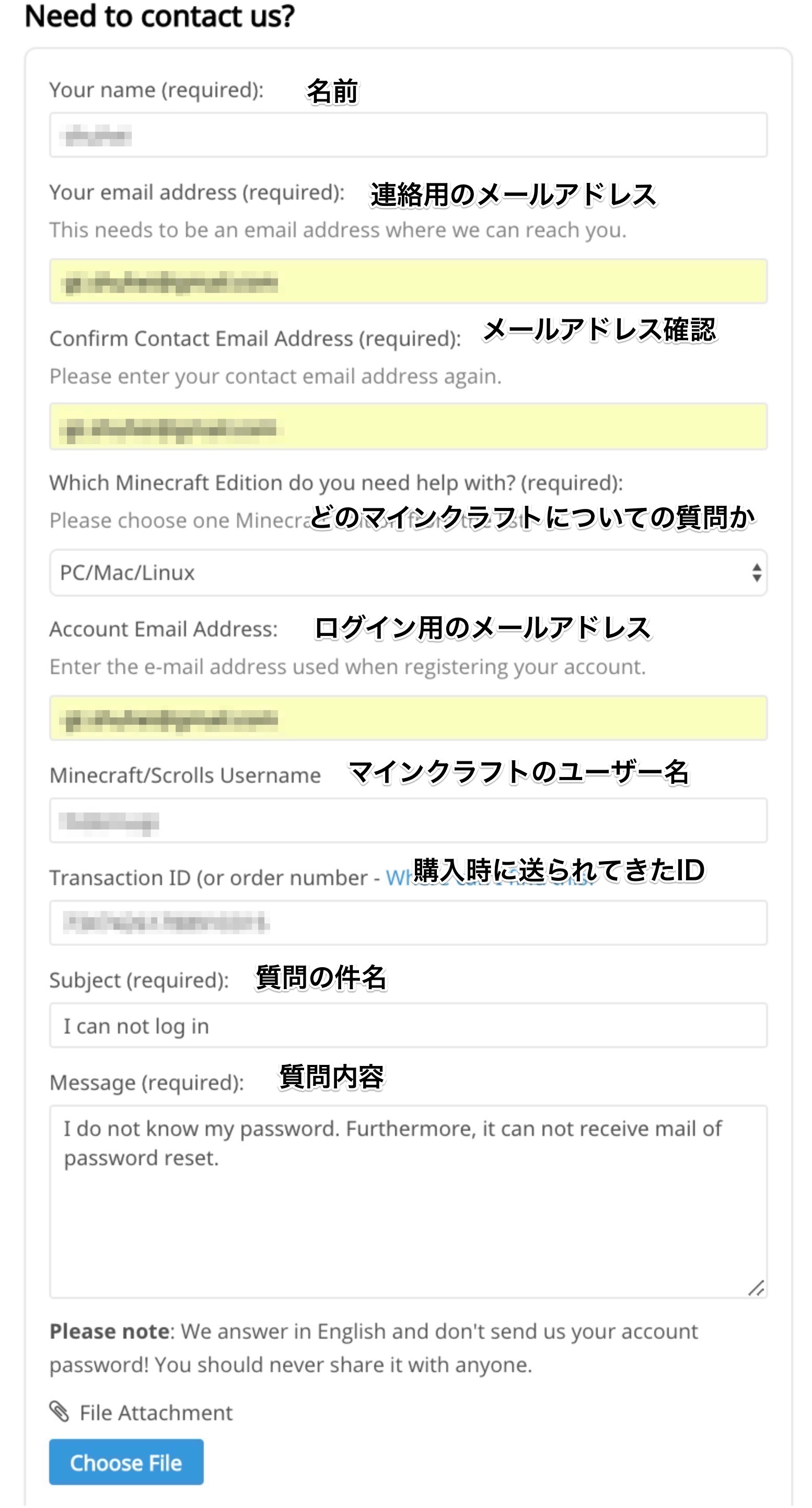
自分はこんな感じで送りました。上から説明していくと

Your name
名前←適当でいいと思います。

Your email address
連絡用メールアドレス

Confirm Contact Email Address
確認にメールアドレスもう1回Which Minecraft Edition do you need help with?
どのマインクラフトについてか?
PC版です。

Account Email Address
アカウント用のメールアドレス
連絡用のメールアドレスと同じという人は同じものでかまいません。

Minecraft/Scrolls Username
マインクラフトのユーザ名

Minecraft/Scrolls Username
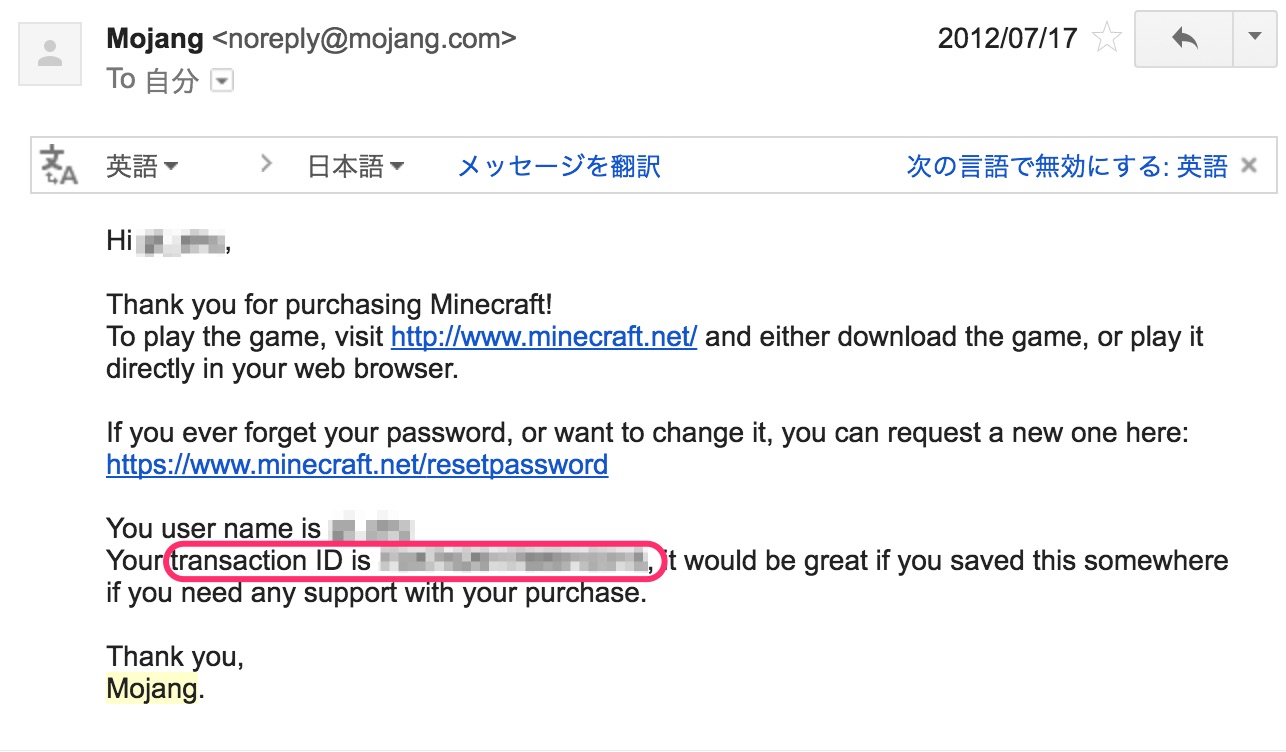
マインクラフト購入時に送られてきたID
mojangでメール内を検索すると出てきました。ピンクで囲んだぼかした部分に載ってました。

Subject
件名
適当でいいと思います。
「I can not login」と入力しました。

Message
質問内容
これも適当です。
自分のパスワードがわからない。さらに、パスワードリセットのメールが届かない。という内容をGoogle先生に翻訳してもらい、以下の内容で送りました。
「I do not know my password. Furthermore, it can not receive mail of password reset.」


サポートから返ってきた答え

問い合わせてすぐに、メールを受信したよという確認のメールのが返ってきました。


そしてその次の日ぐらいに、きちんとした対応メールが来ました。

メールアドレスを変更したから、パスワードを設定し直してログインしてね、という内容でした。

https://account.mojang.com/password

ということで上のページでパスワードリセットメール送ると、きちんとリセットメールが送られてきたので無事ログインできました。

まとめ

ということで解決しました。意外と簡単にできるので、同じような症状になった場合はササッとサポートにメール送っちゃいましょう!

めんどくさいアイテム整理を一瞬でできるMOD!「Inventory Tweaks」バージョン1.10に対応

著者:ひで麦
2016年10月2日 17:15

1

こんにちはひで麦です。マインクラフトをプレイしていてめんどくさい!と感じる作業といえばなんですか?
僕はアイテム整理をマウスでカチカチしながら並べていく作業が嫌です。でも、整理せずにてきとうに並べておくのも納得いきません。

今回は1クリックでアイテムを並べて整理してくれるMODを紹介します。MOD名は「Inventory Tweaks」というMODです。以前バージョン1.7.2対応のInventory Tweaksを紹介しましたがこの記事ではバージョン1.10対応のものを紹介します。

便利機能

チェスト内のアイテムを1クリックで整理

1

↑のGIF画像のように3種類の並び順を選んで、1クリックでアイテムが並んでくれます。わずらわしいアイテム整理が一瞬で終わるので気持ちいいですよ。


インベントリ内のアイテムもRキーで整理

e75d3d99-s2ab6262d

左のようににんじんとすいかと鉄がてきとうに並べられているインベントリ内のアイテムもキーボードのRキーを押すと右のように整理されます。これもかなり便利です。


つるはしなどの消耗をアイテム自動補充

ブランチマイニングや整地、農作業中にスコップやつるはしなどの消耗されるアイテムを使用していると、途中で壊れてアイテムを持ち替える必要があります。しかし、このMODではアイテムを自動で切り替えてくれます。

↓の画像で囲っている壊れる前に交換をオンにしておくと、アイテムが壊れる手前で自動切り替えを行ってくれます。大事なエンチャント付のつるはしなんかを使うときに便利です。

7


便利なショートカット機能

地味に便利なのがショートカットです。
Shift+Wでアイテムをクラフト枠の中に押し込めます。一回使ってみてください。僕は、雪ブロックを作るためにひたすらスノーゴーレムから雪玉をえぐりとって、雪玉をクラフトするときにこのショートカットがめっちゃ便利やと感じました。


導入方法

①前提MOD「MinecraftForge」をインストール

このInventory Tweaksを使用するにはMinecraftForgeを事前にインストールしておく必要があります。下のリンクを参考にインストールしておいてください。

マインクラフトバージョン1.10.2対応 MinecraftForge導入方法
こんにちはひで麦です。 最近更新してなかったMOD紹介ですが、バージョン1.10.2に...
minecraft-dojo.com


②Inventory Tweaksをダウンロード

下のリンクからInventory TweaksのMODファイルをダウンロードしてください。

Overview – Inventory Tweaks – Mods – Projects – Minecraft CurseForge

ダウンロード場所の参考↓

2


③ダウンロードしたファイルをmodsフォルダへ移動

3

ダウンロードしたInventory Tweaksのjarファイルを各自のディレクトリフォルダ内のmodsフォルダに移動してください。これでインストール完了です。


modsフォルダの場所がわからない方

ディレクトリフォルダはマインクラフトランチャーのprofire設定で変更できます。変更していない人は初期設定のままだと思うので下記で探してみてください。
1.キーボードにあるWindowsキー(Windowsのロゴ)を押しながらRキーを押す
2.ファイル名を指定して実行のウィンドウが出るので、名前のところを %appdata% と入力してOKを選択
3..minecraftフォルダがあります
4..minecraftフォルダ内にmodsフォルダがあると思います。
※modsフォルダがない場合はMinecraftForge導入しているマインクラフトを一回起動してみてください。起動しても出ない場合は何か間違っている可能性が高いかも。
66ebc18e


マインクラフト起動!

ファイルの移動が完了すればインストール完了でマインクラフトを起動するだけです!

初回起動時は↓のように変なメッセージがでるかもしれませんが、設定ファイルがないので作成しますという意味なので問題ありません。

5


設定方法

設定方法ですが、ほとんど日本化されているので今回は紹介しません。紹介が必要でしたらコメントでいただければと思います!

4

Minecraft1.10.2に対応した木こりMOD「CutAllSMP」紹介!

著者:ひで麦
2016年9月25日 18:00

958904c8

こんばんはひで麦です。

ついにCutAllもバージョン1.10.2に対応してくれたということで、僕もバージョンアップしようかなと思っております。作者さんありがとうございます!

導入方法を紹介していきます。

導入方法

前提MOD、MinecraftForgeの導入

このCutAllは前提MODのMinecraftForgeの導入が必須です。

過去記事からお願いします。

マインクラフトバージョン1.10.2対応 MinecraftForge導入方法
こんにちはひで麦です。 最近更新してなかったMOD紹介ですが、バージョン1.10.2に...
minecraft-dojo.com

CutAllをダウンロード

http://forum.minecraftuser.jp/viewtopic.php?f=13&t=6874

※上記リンク先からダウンロードできなくなっているので下記リンク先からバージョンに合ったCutAllSMPをダウンロードしてください。
https://minecraft.yukkuriikouze.com/viewtopic.php?f=28&t=30&p=59#p59

上記リンクよりCutAllをダウンロードしてください。

screenshot

ダウンロードしたCutAllファイルをインストール

ws000000

ダウンロードしたCutAllのzipファイルを各自のディレクトリフォルダ内のmodsフォルダに移動してください。これでインストール完了です。

ws000002

modsフォルダの場所がわからない方

ディレクトリフォルダはマインクラフトランチャーのprofire設定で変更できます。変更していない人は初期設定のままだと思うので下記で探してみてください。
1.キーボードにあるWindowsキー(Windowsのロゴ)を押しながらRキーを押す
2.ファイル名を指定して実行のウィンドウが出るので、名前のところを %appdata% と入力してOKを選択
3..minecraftフォルダがあります
4..minecraftフォルダ内にmodsフォルダがあると思います。
※modsフォルダがない場合はMinecraftForge導入しているマインクラフトを一回起動してみてください。起動しても出ない場合は何か間違っている可能性が高いかも。

66ebc18e

かんたんな使い方

キーボードのCキーでONとOFFの切り替えができます。
後から設定で変えることもできます。
3

詳しい使い方

過去に紹介しているのでぜひみてください。

木こりMOD「CutAllSMP」の設定方法を詳しく解説!
CutAllSMPの設定を詳しく解説します! 木こりMODですごく便利なMODですが設定を変え...
minecraft-dojo.com

バージョン1.10.2対応軽量化MOD OptiFine導入方法

著者:ひで麦
2016年9月24日 17:00

2016-09-23_17-04-20

こんにちはひで麦です。

マインクラフト1.10.2に対応したOptifineの導入方法を紹介します。最近のOptiFineはビデオ設定項目を増やすだけでなく、影MODの前提MODにもなるとかいう噂を聞きました。また時間があれば紹介します。

導入方法

前提MOD、MinecraftForgeの導入

今回はForgeを前提MODをインストールしている状態での方法を紹介するので、MinecraftForgeを導入しておいてください。

過去記事からお願いします。

マインクラフトバージョン1.10.2対応 MinecraftForge導入方法
こんにちはひで麦です。 最近更新してなかったMOD紹介ですが、バージョン1.10.2に...
minecraft-dojo.com

OptiFineをダウンロード

http://www.minecraftforum.net/forums/mapping-and-modding/minecraft-mods/1272953

上記リンクより1.10.2対応のものをダウンロードしてください。

untitled

何秒か待つと表示されるSKIPADをクリックするとダウンロードできます。

adf

ダウンロードしたOptiFineをインストール

ws000001

ダウンロードしたファイルを各自設定しているディレクトリ内のmodsフォルダ内に移動してください。以上で完了です。

ws000003

modsフォルダの場所がわからない方

ディレクトリフォルダはマインクラフトランチャーのprofire設定で変更できます。変更していない人は初期設定のままだと思うので下記で探してみてください。
1.キーボードにあるWindowsキー(Windowsのロゴ)を押しながらRキーを押す
2.ファイル名を指定して実行のウィンドウが出るので、名前のところを %appdata% と入力してOKを選択
3..minecraftフォルダがあります
4..minecraftフォルダ内にmodsフォルダがあると思います。
※modsフォルダがない場合はMinecraftForge導入しているマインクラフトを一回起動してみてください。起動しても出ない場合は何か間違っている可能性が高いかも。

66ebc18e

使い方

使い方は以前の記事で紹介しております。新機能もあるみたいなのでそれはそのうち紹介します。

最近日本語化がかなりできているみたなので普通にわかるかも。

軽量化MOD「OptiFine」導入方法&使い方-バージョン1.6以上
Minecraftを軽量化できる OptiFine の導入方法&使い方※このMODを使うにはMine...
minecraft-dojo.com

マインクラフトバージョン1.10.2対応 MinecraftForge導入方法

著者:ひで麦
2016年9月23日 16:48

ws000001-1

こんにちはひで麦です。

最近更新してなかったMOD紹介ですが、バージョン1.10.2に対応したMODも多くなってきたので少しずつ紹介していこうと思います。

今回は多くのMODの前提MODとなるMinecraftForgeの導入方法を紹介します。

導入方法

ファイルダウンロード

http://files.minecraftforge.net/

↑リンクより1.10.2対応のインストーラーをダウンロードしてください。

screenshot-1

screenshot

何秒か待って表示されるSKIPをクリックでダウンロードできます。

ダウンロードしたForgeをインストール

ws000000-1

Forgeのjarファイルがダウンロードできるので、javaで起動してください。たぶんダブルクリックで起動できると思います。

※インストールする前に、MODを入れてないノーマルな状態のマインクラフト1.10.2を一度起動しておく必要があります。一度起動しておかないと、マインクラフト1.10.2のデータファイルがPC内に無いのでForgeをインストールできないと思われます。


ws000001

起動すると↑のようなウィンドウが表示されます。「Install cliant」を選択しOKをクリックしてください。


ws000002

数秒待って、↑のようにでれば完了です。OKを選択してください。

マインクラフトランチャーで設定

マインクラフトランチャーを起動してprofireの設定をします。

ws000003

Use versionの選択からforge1.10.2とあるものを選んで保存したら、MinecraftForgeが導入されているバージョン1.10.2のマインクラフトを遊べると思います。

ws000000

マインクラフト起動中の画面が↑のような感じだったら成功です。

質問があればコメントください

ここのところ、コメントに返信できていません。ごめんなさい。

これから目に入ったコメントには対応していこうと思っているので、解決できそうなコメントには返信していきます。

ライブドアブログからWordPressに移転しました

著者:ひで麦
2016年9月17日 23:30

pak105191150_tp_v

こんばんは、ひで麦です。マインクラフト道場をライブドアブログからwordpressに引っ越しました。

URLは今まで通り、https://minecraft-dojo.comです。各記事のURLは変わってるので404という表示がでるかもしれません。

今後もよろしくお願いします!

❌