
ノーマルビュー

Received — 2020年4月24日 マインクラフト道場

道を生やすのが楽しくなってきたぞ!寂れた道が好きだ

著者:ひで麦
2019年1月23日 23:01

こんばんは!ひで麦です。

昨年の12月ごろから再びプレイし始めたマインクラフトですが、1ヶ月経った現在でもコツコツプレイできております!
(なぜかゼルダの伝説botwも再びプレイしていますが…w)

マインクラフトの中で何をしているかというと、今は道を生やすことにハマっています。
バージョン1.9から追加された小道ブロックで道っぽいものを作って、周りを装飾して完成したら、散歩してニヤニヤしていますw
何がいいのか?と言われると答えられませんが、なんとも言えない風情を楽しんでおります。

拠点を中心に道を伸ばしている

拠点を上から見ると上のスクショのようになっていて、拠点の周りが川で囲まれています。その拠点から隣の陸へ橋を架けて、そこから道を伸ばすというような作業を行っています。

上のスクショでは道の装飾をほとんどしていませんが、これでも結構満足できていますw
もちろんこの道の周辺には、何か建物や木などの装飾をしていこうと考えています。(いつになるのかはわかりませんが…)

マップで見ると上のスクショのような感じです。小さいので分かりづらいですね…

人気のない寂れた道

上のスクショの場所は、この道の先に何も無いところで、こんなところに道を作る必要は全く無いのですが、こういうところに道を作ることによって寂れた雰囲気を味わうことができます。
個人的に人気がない寂れた道が好きなので、こんな道を生やしています…

こうみると普通の道では?と思われるんですが、この場所が拠点から少し離れた用事のない場所に作っているので、自分の中では寂れた雰囲気となってます。
あと装飾で、なるべく草を増やして整備さていない感を出そうとしています。小道ブロックだけで見ると、きちんと整備されてしまっているんですが、小道ブロックを小間切れに配置して寂れた感じを演出しようとすると、あまりうまくいかないのできっちり小道ブロックを繋げています。

離れて見た感じですね。
いい感じに寂れているんではないでしょうか。

踏切っぽい場所

草で隠れて分かりづらいですが、丸石ブロックの上が線路になっています。道と線路を交差させることで踏切っぽい雰囲気が出ています。
ピンとこない方は、田舎の遮断器の無い踏切をイメージしてください!

光源を隠す

ほぼ観賞用の道とはいっても、モンスターに沸かれては困るので光源を設置しています。
雰囲気を壊さないためにも、なるべく光源が見えないようにするのがいいと思っています。上のスクショはありきたりですが、葉っぱブロックでたいまつを隠しています。

お気に入りは、グローストーンを松の木のトラップドアで隠す技です。松の木のトラップドアは、寂れた道でも目立たない、というよりむしろいい感じの装飾となるデザインなので多用しております。

側面に埋め込んでもグッドな感じです。

という感じで、道作りがマイブームになっているので、ちょっと紹介したかったので記事にしてみました。これにハマる前は、畑作りとエメラルド集めに浸っていましたw
マインクラフトというゲームは楽しみ方が豊富です!(みんな知ってる)
段々畑(だんだんばたけ)的なものを作ってみた

著者:ひで麦
2018年12月27日 21:15

こんにちは、久しぶりにマインクラフトをプレイしているひで麦です。

最近、マインクラフトで取り掛かっている作業は、畑作りです。今は普通のバニラのサバイバルモードでプレイしてまして、野菜とか小麦とか育てて、村人と交易をしようと思い、畑を作っています。

どんな感じになっているかは続きを見てください。

個人的に畑は段々畑とか棚田が好きなので、そんな雰囲気を出せればいいな〜、と思って作り始めました。

畑(最初)

最初は段々畑にならず、平地の部分に小麦を植えていきました。

少しずつ畑を広げていきました。
始めのうちは、自動回収機能のついたものにしようかなと思っていたのですが、外観と利便性を両立するのは難しいと感じたので、面積と見た目重視で作成を進めました。

村人を連れて来る

畑で取れた作物をエメラルドに交換、そしてさらにダイヤツールや、エンダーパールに交換するために村人を遠く離れた村から連れてきました。

かなり離れているのでネザーを介して、トロッコで3人運びました。

かなりの労力がかかると思っていましたが、意外と20分ぐらいで運ぶことができました。

畑より少し高いところにフェンスで囲って、高床式村人増殖装置を設置しました。村人増殖装置を放置するだけで増えるかなーと思ってましたが、ほとんど増えなかったので、パンや野菜を放り込むと増え始めました。

http://yotsu-cra.info/murabito-huyasu
村人増殖装置の参考リンク↑

倉庫を作る

作物を保管するのに、倉庫があった方が便利だろうと思ったので作りました。

そんなに多くないですし、見た目もあんまりこだわって作ってないですが、畑との相性がいい感じなので少し気に入っています。

中身はかなり狭いです…

畑を広げて、村人も増やす

畑をさらに広げました。この辺から、いい感じに段々畑感が出てきたので作るのが楽しくなってきてます。あと、外側をフェンスで囲むようにしました。その方が利便性もいいし、見た目もまあまあいい感じになった気がしています。

農民が生まれてこないので、頑張って増やし続けましたがフェンスで囲った範囲では収まりきらなくなってきたので、開放してやりました。

何人生まれたかは数えてないですが、これでも農民が生まれてこない…

今の状態

徐々に畑の面積を増やしていってます。それと、あまりにも農民が生まれてこないので、クリエイティブモードに切り替えて、村人リセマラしました。ごめんなさい…

左下のフェンスで囲っているのが、リセマラで出した農民です。これからエメラルド生産機として頑張っていただきましょう。

拠点と畑をつなぐ、鉄道橋から見たらこんな感じです。いい感じに育ってきました。

畑のこの橋の下の雰囲気がお気に入りです。

マップで見ると

マップで見ると↑な感じです。
畑の部分が濃い緑になるのでわかりやすいですね。

こうみると畑の面積がまだまだなので、頑張って段々畑を開拓していきます。

久しぶりにマインクラフトを遊んだら面白かった

著者:ひで麦
2018年12月13日 21:34

お久しぶりです。ひで麦です。

ここ2,3年、このブログの更新ペースが1記事/年になってます。
なぜ、こんなに更新していないのかというとマインクラフトをプレイすることがほとんどなくなっていたからです…

飽きなのか、めんどくさくなったのかわからないですが、マインクラフトをプレイするのが年に数回というレベルまで、マインクラフトから遠ざかってました。

しかし、この前たまたまYoutubeで、とあるマインクラフト実況の動画を観まして、久しぶりにマインクラフトやりてーなと感じたので、

アップデートしてプレイしてみると、思いの外ハマりました笑

やっぱりマインクラフトはおもしろい

やっぱりマインクラフトは面白いですね!
また飽きるかもしれませんが、ちょこちょことプレイしようと思っているので、このおブログで紹介できるものがあれば、記事にしていこうと考えてます!

ブログの記事作るのは時間かかる

でも、ブログの記事を書くのって意外とめんどくさいですよね。

文字数が大したことなくても、スクリーンショットを撮ったりとかめんどくさいくて1記事書くのに2時間ぐらいかかったりしますからね…

そう考えると、普通にゲームするだけでコンテンツになる動画というのは強い気がします。動画は動画で編集作業なんかがあるんでしょうけど。

また機会があれば動画コンテンツもUPできたらなあ、とか思ってみたりもしていますが、実際にUPするかはわかりません笑

これまで、このブログではMODの紹介が多かったのですが、現在私はバニラ+Optifineでプレイしてますので、これからはMOD紹介が少なくなりそうです。

そのかわりに建築記事なんかを投稿できればいいなと思っています。

頑張ってブログ更新したい

この記事は、これからの意気込みみたいのものなんで、あんまりマインクラフト関係ないですね。とにかく気が向いたら更新するようにするので、よろしくおねがいします。

マインクラフトPC版にログインできない!勇気を出してサポートに問い合わせしてみました

著者:ひで麦
2017年10月1日 17:06

久しぶりです。ひで麦です。
最近、マインクラフトをプレイしてなかったんですが

この間、久しぶりにマインクラフトPC版にログインしようとするとログインできなくなってました。いつもと同じ方法でログインしようとすると「メールアドレスかパスワードが違います。」と表示されログインに失敗。

仕方ないのでパスワードのリセットを試みましたが、リセット用のメールが届かないという事象が発生しました。
そうなったらログインする方法がないので、Mojangのサポートに問い合わせました。どんな感じだったか参考になればと思うので記事にします。

参考にさせてもらったもの

Minecraftログインできなくなったのでサポートに連絡してみた件。

この方の記事を参考にして、サポートに問い合わすと解決しました。

この後の記事の内容は、上記くぐむちゃんねるさんを見て、自分もできたという参考用(パクリ)になります。


サポートに問い合わせ

問い合わせた先はMojangのサポートページです。
https://help.mojang.com/customer/portal/emails/new

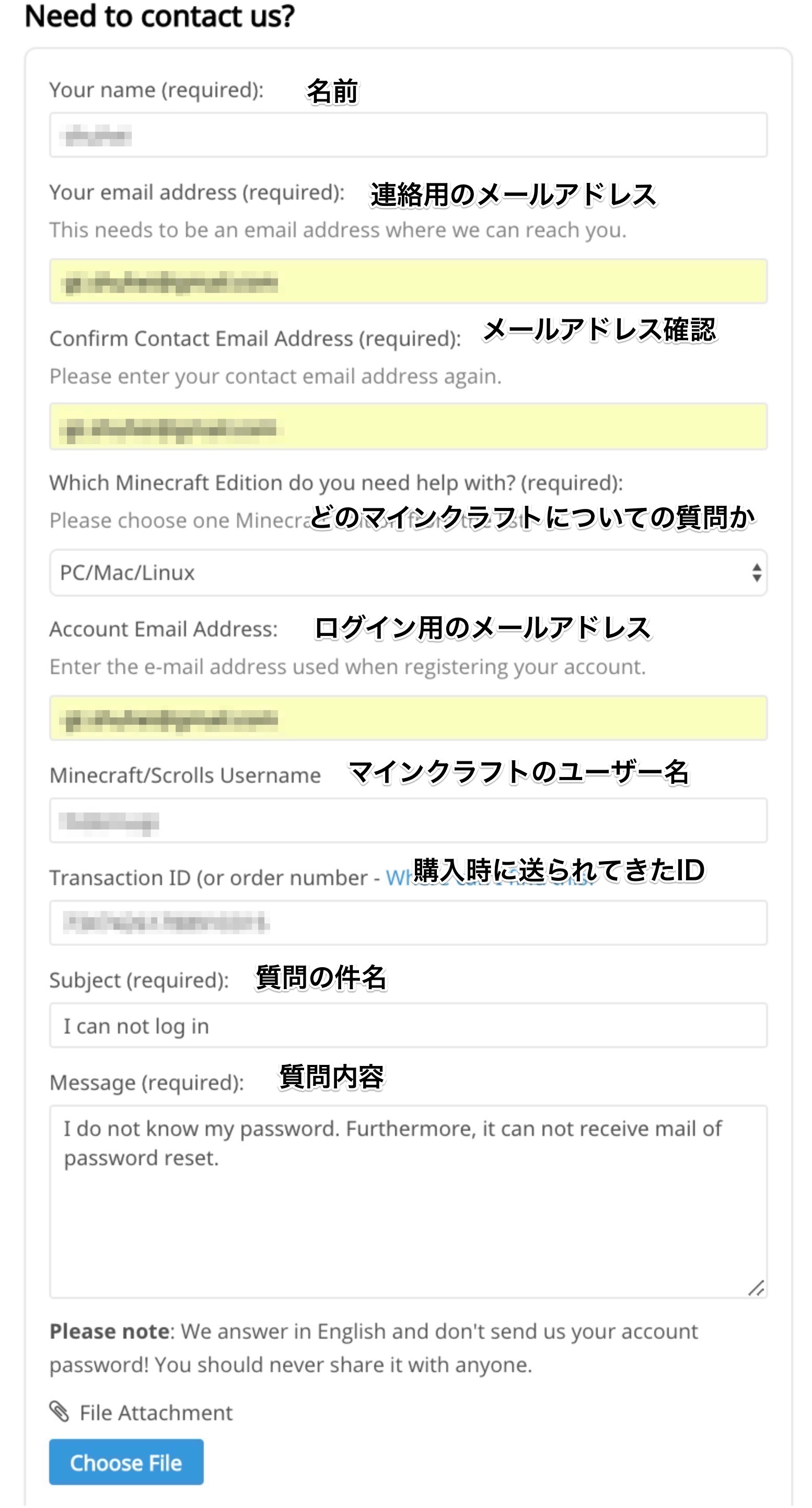
自分はこんな感じで送りました。上から説明していくと

Your name
名前←適当でいいと思います。

Your email address
連絡用メールアドレス

Confirm Contact Email Address
確認にメールアドレスもう1回Which Minecraft Edition do you need help with?
どのマインクラフトについてか?
PC版です。

Account Email Address
アカウント用のメールアドレス
連絡用のメールアドレスと同じという人は同じものでかまいません。

Minecraft/Scrolls Username
マインクラフトのユーザ名

Minecraft/Scrolls Username
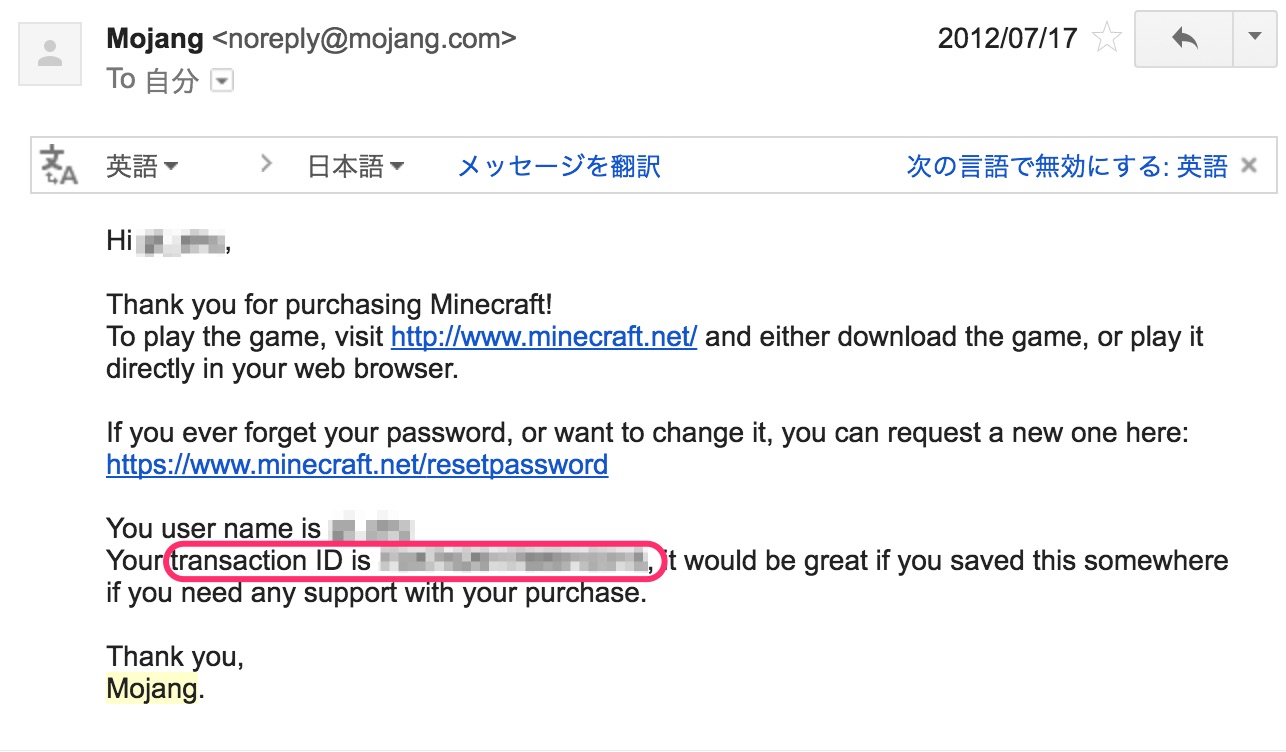
マインクラフト購入時に送られてきたID
mojangでメール内を検索すると出てきました。ピンクで囲んだぼかした部分に載ってました。

Subject
件名
適当でいいと思います。
「I can not login」と入力しました。

Message
質問内容
これも適当です。
自分のパスワードがわからない。さらに、パスワードリセットのメールが届かない。という内容をGoogle先生に翻訳してもらい、以下の内容で送りました。
「I do not know my password. Furthermore, it can not receive mail of password reset.」


サポートから返ってきた答え

問い合わせてすぐに、メールを受信したよという確認のメールのが返ってきました。


そしてその次の日ぐらいに、きちんとした対応メールが来ました。

メールアドレスを変更したから、パスワードを設定し直してログインしてね、という内容でした。

https://account.mojang.com/password

ということで上のページでパスワードリセットメール送ると、きちんとリセットメールが送られてきたので無事ログインできました。

まとめ

ということで解決しました。意外と簡単にできるので、同じような症状になった場合はササッとサポートにメール送っちゃいましょう!

めんどくさいアイテム整理を一瞬でできるMOD!「Inventory Tweaks」バージョン1.10に対応

著者:ひで麦
2016年10月2日 17:15

1

こんにちはひで麦です。マインクラフトをプレイしていてめんどくさい!と感じる作業といえばなんですか?
僕はアイテム整理をマウスでカチカチしながら並べていく作業が嫌です。でも、整理せずにてきとうに並べておくのも納得いきません。

今回は1クリックでアイテムを並べて整理してくれるMODを紹介します。MOD名は「Inventory Tweaks」というMODです。以前バージョン1.7.2対応のInventory Tweaksを紹介しましたがこの記事ではバージョン1.10対応のものを紹介します。

便利機能

チェスト内のアイテムを1クリックで整理

1

↑のGIF画像のように3種類の並び順を選んで、1クリックでアイテムが並んでくれます。わずらわしいアイテム整理が一瞬で終わるので気持ちいいですよ。


インベントリ内のアイテムもRキーで整理

e75d3d99-s2ab6262d

左のようににんじんとすいかと鉄がてきとうに並べられているインベントリ内のアイテムもキーボードのRキーを押すと右のように整理されます。これもかなり便利です。


つるはしなどの消耗をアイテム自動補充

ブランチマイニングや整地、農作業中にスコップやつるはしなどの消耗されるアイテムを使用していると、途中で壊れてアイテムを持ち替える必要があります。しかし、このMODではアイテムを自動で切り替えてくれます。

↓の画像で囲っている壊れる前に交換をオンにしておくと、アイテムが壊れる手前で自動切り替えを行ってくれます。大事なエンチャント付のつるはしなんかを使うときに便利です。

7


便利なショートカット機能

地味に便利なのがショートカットです。
Shift+Wでアイテムをクラフト枠の中に押し込めます。一回使ってみてください。僕は、雪ブロックを作るためにひたすらスノーゴーレムから雪玉をえぐりとって、雪玉をクラフトするときにこのショートカットがめっちゃ便利やと感じました。


導入方法

①前提MOD「MinecraftForge」をインストール

このInventory Tweaksを使用するにはMinecraftForgeを事前にインストールしておく必要があります。下のリンクを参考にインストールしておいてください。

マインクラフトバージョン1.10.2対応 MinecraftForge導入方法
こんにちはひで麦です。 最近更新してなかったMOD紹介ですが、バージョン1.10.2に...
minecraft-dojo.com


②Inventory Tweaksをダウンロード

下のリンクからInventory TweaksのMODファイルをダウンロードしてください。

Overview – Inventory Tweaks – Mods – Projects – Minecraft CurseForge

ダウンロード場所の参考↓

2


③ダウンロードしたファイルをmodsフォルダへ移動

3

ダウンロードしたInventory Tweaksのjarファイルを各自のディレクトリフォルダ内のmodsフォルダに移動してください。これでインストール完了です。


modsフォルダの場所がわからない方

ディレクトリフォルダはマインクラフトランチャーのprofire設定で変更できます。変更していない人は初期設定のままだと思うので下記で探してみてください。
1.キーボードにあるWindowsキー(Windowsのロゴ)を押しながらRキーを押す
2.ファイル名を指定して実行のウィンドウが出るので、名前のところを %appdata% と入力してOKを選択
3..minecraftフォルダがあります
4..minecraftフォルダ内にmodsフォルダがあると思います。
※modsフォルダがない場合はMinecraftForge導入しているマインクラフトを一回起動してみてください。起動しても出ない場合は何か間違っている可能性が高いかも。
66ebc18e


マインクラフト起動!

ファイルの移動が完了すればインストール完了でマインクラフトを起動するだけです!

初回起動時は↓のように変なメッセージがでるかもしれませんが、設定ファイルがないので作成しますという意味なので問題ありません。

5


設定方法

設定方法ですが、ほとんど日本化されているので今回は紹介しません。紹介が必要でしたらコメントでいただければと思います!

4

Minecraft1.10.2に対応した木こりMOD「CutAllSMP」紹介!

著者:ひで麦
2016年9月25日 18:00

958904c8

こんばんはひで麦です。

ついにCutAllもバージョン1.10.2に対応してくれたということで、僕もバージョンアップしようかなと思っております。作者さんありがとうございます!

導入方法を紹介していきます。

導入方法

前提MOD、MinecraftForgeの導入

このCutAllは前提MODのMinecraftForgeの導入が必須です。

過去記事からお願いします。

マインクラフトバージョン1.10.2対応 MinecraftForge導入方法
こんにちはひで麦です。 最近更新してなかったMOD紹介ですが、バージョン1.10.2に...
minecraft-dojo.com

CutAllをダウンロード

http://forum.minecraftuser.jp/viewtopic.php?f=13&t=6874

※上記リンク先からダウンロードできなくなっているので下記リンク先からバージョンに合ったCutAllSMPをダウンロードしてください。
https://minecraft.yukkuriikouze.com/viewtopic.php?f=28&t=30&p=59#p59

上記リンクよりCutAllをダウンロードしてください。

screenshot

ダウンロードしたCutAllファイルをインストール

ws000000

ダウンロードしたCutAllのzipファイルを各自のディレクトリフォルダ内のmodsフォルダに移動してください。これでインストール完了です。

ws000002

modsフォルダの場所がわからない方

ディレクトリフォルダはマインクラフトランチャーのprofire設定で変更できます。変更していない人は初期設定のままだと思うので下記で探してみてください。
1.キーボードにあるWindowsキー(Windowsのロゴ)を押しながらRキーを押す
2.ファイル名を指定して実行のウィンドウが出るので、名前のところを %appdata% と入力してOKを選択
3..minecraftフォルダがあります
4..minecraftフォルダ内にmodsフォルダがあると思います。
※modsフォルダがない場合はMinecraftForge導入しているマインクラフトを一回起動してみてください。起動しても出ない場合は何か間違っている可能性が高いかも。

66ebc18e

かんたんな使い方

キーボードのCキーでONとOFFの切り替えができます。
後から設定で変えることもできます。
3

詳しい使い方

過去に紹介しているのでぜひみてください。

木こりMOD「CutAllSMP」の設定方法を詳しく解説!
CutAllSMPの設定を詳しく解説します! 木こりMODですごく便利なMODですが設定を変え...
minecraft-dojo.com

バージョン1.10.2対応軽量化MOD OptiFine導入方法

著者:ひで麦
2016年9月24日 17:00

2016-09-23_17-04-20

こんにちはひで麦です。

マインクラフト1.10.2に対応したOptifineの導入方法を紹介します。最近のOptiFineはビデオ設定項目を増やすだけでなく、影MODの前提MODにもなるとかいう噂を聞きました。また時間があれば紹介します。

導入方法

前提MOD、MinecraftForgeの導入

今回はForgeを前提MODをインストールしている状態での方法を紹介するので、MinecraftForgeを導入しておいてください。

過去記事からお願いします。

マインクラフトバージョン1.10.2対応 MinecraftForge導入方法
こんにちはひで麦です。 最近更新してなかったMOD紹介ですが、バージョン1.10.2に...
minecraft-dojo.com

OptiFineをダウンロード

http://www.minecraftforum.net/forums/mapping-and-modding/minecraft-mods/1272953

上記リンクより1.10.2対応のものをダウンロードしてください。

untitled

何秒か待つと表示されるSKIPADをクリックするとダウンロードできます。

adf

ダウンロードしたOptiFineをインストール

ws000001

ダウンロードしたファイルを各自設定しているディレクトリ内のmodsフォルダ内に移動してください。以上で完了です。

ws000003

modsフォルダの場所がわからない方

ディレクトリフォルダはマインクラフトランチャーのprofire設定で変更できます。変更していない人は初期設定のままだと思うので下記で探してみてください。
1.キーボードにあるWindowsキー(Windowsのロゴ)を押しながらRキーを押す
2.ファイル名を指定して実行のウィンドウが出るので、名前のところを %appdata% と入力してOKを選択
3..minecraftフォルダがあります
4..minecraftフォルダ内にmodsフォルダがあると思います。
※modsフォルダがない場合はMinecraftForge導入しているマインクラフトを一回起動してみてください。起動しても出ない場合は何か間違っている可能性が高いかも。

66ebc18e

使い方

使い方は以前の記事で紹介しております。新機能もあるみたいなのでそれはそのうち紹介します。

最近日本語化がかなりできているみたなので普通にわかるかも。

軽量化MOD「OptiFine」導入方法&使い方-バージョン1.6以上
Minecraftを軽量化できる OptiFine の導入方法&使い方※このMODを使うにはMine...
minecraft-dojo.com

マインクラフトバージョン1.10.2対応 MinecraftForge導入方法

著者:ひで麦
2016年9月23日 16:48

ws000001-1

こんにちはひで麦です。

最近更新してなかったMOD紹介ですが、バージョン1.10.2に対応したMODも多くなってきたので少しずつ紹介していこうと思います。

今回は多くのMODの前提MODとなるMinecraftForgeの導入方法を紹介します。

導入方法

ファイルダウンロード

http://files.minecraftforge.net/

↑リンクより1.10.2対応のインストーラーをダウンロードしてください。

screenshot-1

screenshot

何秒か待って表示されるSKIPをクリックでダウンロードできます。

ダウンロードしたForgeをインストール

ws000000-1

Forgeのjarファイルがダウンロードできるので、javaで起動してください。たぶんダブルクリックで起動できると思います。

※インストールする前に、MODを入れてないノーマルな状態のマインクラフト1.10.2を一度起動しておく必要があります。一度起動しておかないと、マインクラフト1.10.2のデータファイルがPC内に無いのでForgeをインストールできないと思われます。


ws000001

起動すると↑のようなウィンドウが表示されます。「Install cliant」を選択しOKをクリックしてください。


ws000002

数秒待って、↑のようにでれば完了です。OKを選択してください。

マインクラフトランチャーで設定

マインクラフトランチャーを起動してprofireの設定をします。

ws000003

Use versionの選択からforge1.10.2とあるものを選んで保存したら、MinecraftForgeが導入されているバージョン1.10.2のマインクラフトを遊べると思います。

ws000000

マインクラフト起動中の画面が↑のような感じだったら成功です。

質問があればコメントください

ここのところ、コメントに返信できていません。ごめんなさい。

これから目に入ったコメントには対応していこうと思っているので、解決できそうなコメントには返信していきます。

ライブドアブログからWordPressに移転しました

著者:ひで麦
2016年9月17日 23:30

pak105191150_tp_v

こんばんは、ひで麦です。マインクラフト道場をライブドアブログからwordpressに引っ越しました。

URLは今まで通り、https://minecraft-dojo.comです。各記事のURLは変わってるので404という表示がでるかもしれません。

今後もよろしくお願いします!

❌