リーディングビュー

めんどくさいアイテム整理を一瞬でできるMOD!「Inventory Tweaks」バージョン1.10に対応
1

こんにちはひで麦です。マインクラフトをプレイしていてめんどくさい!と感じる作業といえばなんですか?
僕はアイテム整理をマウスでカチカチしながら並べていく作業が嫌です。でも、整理せずにてきとうに並べておくのも納得いきません。

今回は1クリックでアイテムを並べて整理してくれるMODを紹介します。MOD名は「Inventory Tweaks」というMODです。以前バージョン1.7.2対応のInventory Tweaksを紹介しましたがこの記事ではバージョン1.10対応のものを紹介します。

便利機能

チェスト内のアイテムを1クリックで整理

1

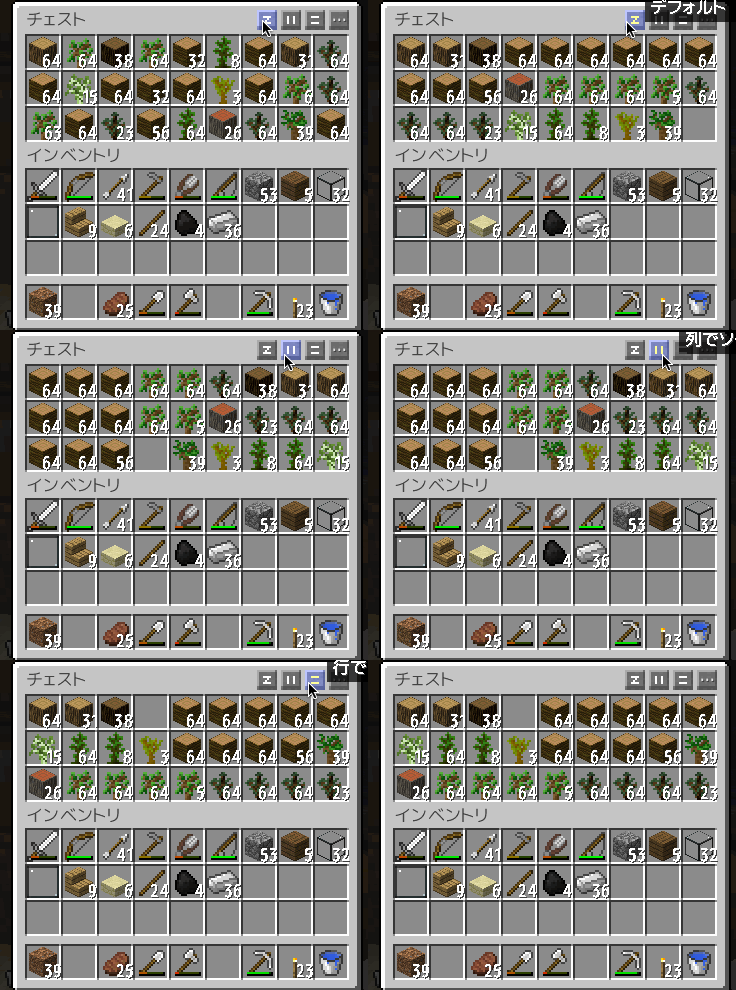
↑のGIF画像のように3種類の並び順を選んで、1クリックでアイテムが並んでくれます。わずらわしいアイテム整理が一瞬で終わるので気持ちいいですよ。


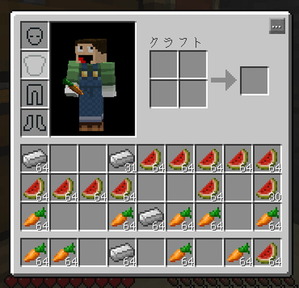
インベントリ内のアイテムもRキーで整理
e75d3d99-s2ab6262d

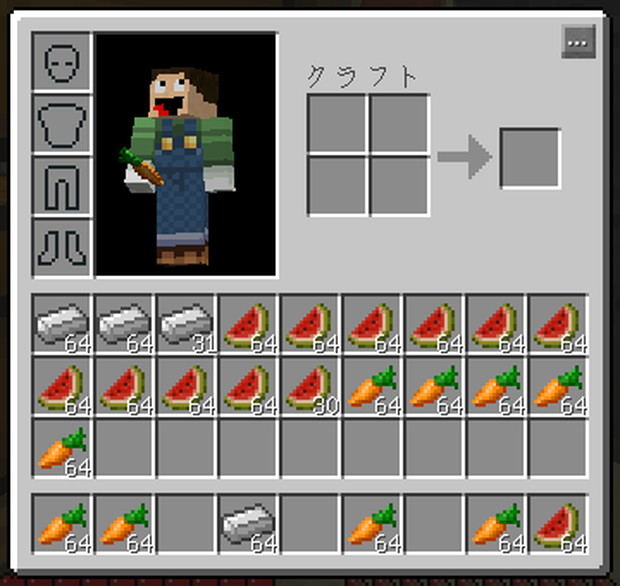
左のようににんじんとすいかと鉄がてきとうに並べられているインベントリ内のアイテムもキーボードのRキーを押すと右のように整理されます。これもかなり便利です。


つるはしなどの消耗をアイテム自動補充

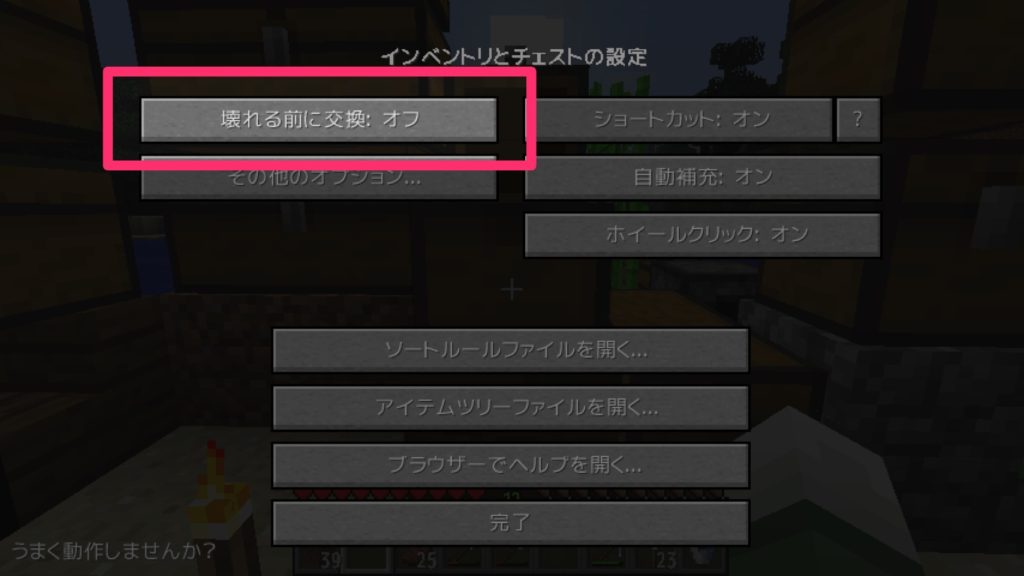
ブランチマイニングや整地、農作業中にスコップやつるはしなどの消耗されるアイテムを使用していると、途中で壊れてアイテムを持ち替える必要があります。しかし、このMODではアイテムを自動で切り替えてくれます。

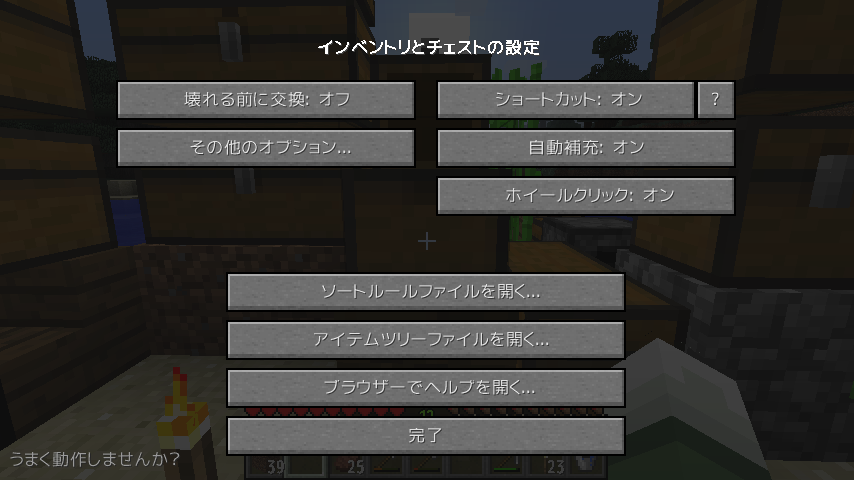
↓の画像で囲っている壊れる前に交換をオンにしておくと、アイテムが壊れる手前で自動切り替えを行ってくれます。大事なエンチャント付のつるはしなんかを使うときに便利です。
7


便利なショートカット機能

地味に便利なのがショートカットです。
Shift+Wでアイテムをクラフト枠の中に押し込めます。一回使ってみてください。僕は、雪ブロックを作るためにひたすらスノーゴーレムから雪玉をえぐりとって、雪玉をクラフトするときにこのショートカットがめっちゃ便利やと感じました。


導入方法

①前提MOD「MinecraftForge」をインストール

このInventory Tweaksを使用するにはMinecraftForgeを事前にインストールしておく必要があります。下のリンクを参考にインストールしておいてください。
マインクラフトバージョン1.10.2対応 MinecraftForge導入方法
こんにちはひで麦です。 最近更新してなかったMOD紹介ですが、バージョン1.10.2に...
minecraft-dojo.com


②Inventory Tweaksをダウンロード

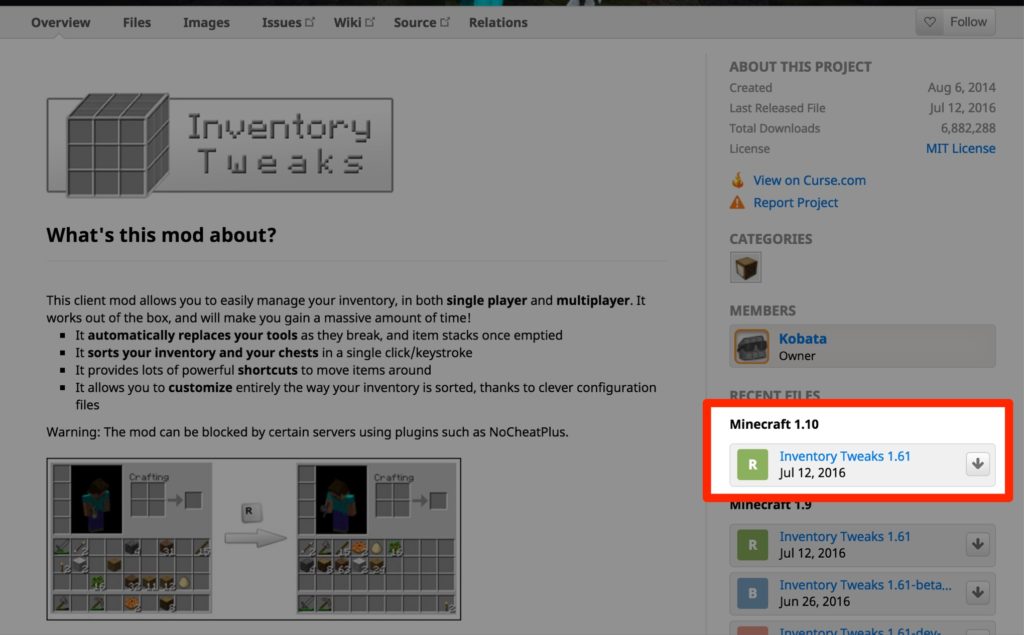
下のリンクからInventory TweaksのMODファイルをダウンロードしてください。

Overview – Inventory Tweaks – Mods – Projects – Minecraft CurseForge

ダウンロード場所の参考↓
2


③ダウンロードしたファイルをmodsフォルダへ移動

3

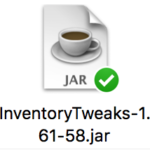
ダウンロードしたInventory Tweaksのjarファイルを各自のディレクトリフォルダ内のmodsフォルダに移動してください。これでインストール完了です。


modsフォルダの場所がわからない方

ディレクトリフォルダはマインクラフトランチャーのprofire設定で変更できます。変更していない人は初期設定のままだと思うので下記で探してみてください。
1.キーボードにあるWindowsキー(Windowsのロゴ)を押しながらRキーを押す
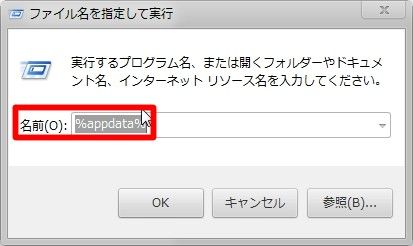
2.ファイル名を指定して実行のウィンドウが出るので、名前のところを %appdata% と入力してOKを選択
3..minecraftフォルダがあります
4..minecraftフォルダ内にmodsフォルダがあると思います。
※modsフォルダがない場合はMinecraftForge導入しているマインクラフトを一回起動してみてください。起動しても出ない場合は何か間違っている可能性が高いかも。
66ebc18e


マインクラフト起動!

ファイルの移動が完了すればインストール完了でマインクラフトを起動するだけです!

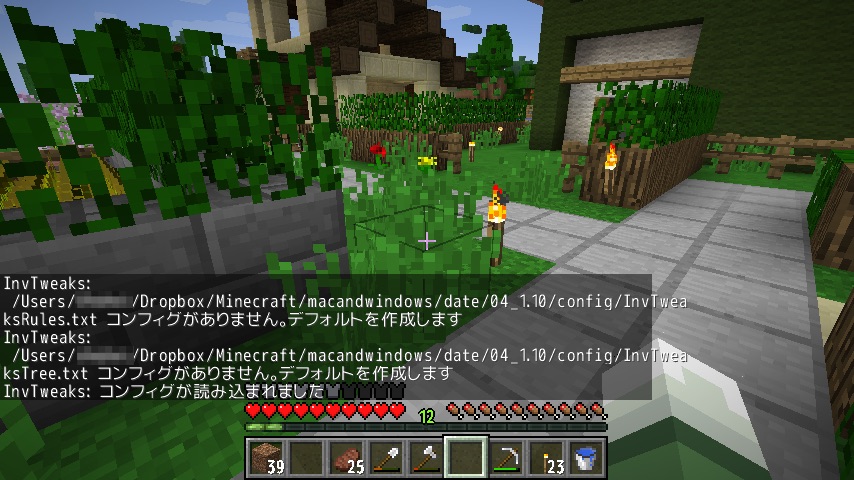
初回起動時は↓のように変なメッセージがでるかもしれませんが、設定ファイルがないので作成しますという意味なので問題ありません。
5


設定方法

設定方法ですが、ほとんど日本化されているので今回は紹介しません。紹介が必要でしたらコメントでいただければと思います!
4

  •  

Minecraft1.10.2に対応した木こりMOD「CutAllSMP」紹介!

958904c8

こんばんはひで麦です。

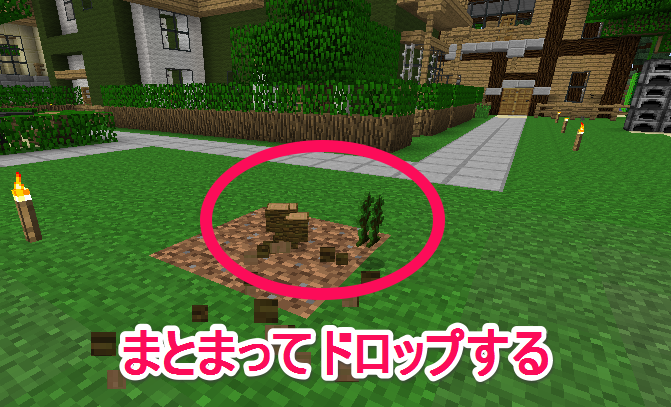
ついにCutAllもバージョン1.10.2に対応してくれたということで、僕もバージョンアップしようかなと思っております。作者さんありがとうございます!

導入方法を紹介していきます。

導入方法

前提MOD、MinecraftForgeの導入

このCutAllは前提MODのMinecraftForgeの導入が必須です。

過去記事からお願いします。

マインクラフトバージョン1.10.2対応 MinecraftForge導入方法
こんにちはひで麦です。 最近更新してなかったMOD紹介ですが、バージョン1.10.2に...
minecraft-dojo.com

CutAllをダウンロード

http://forum.minecraftuser.jp/viewtopic.php?f=13&t=6874

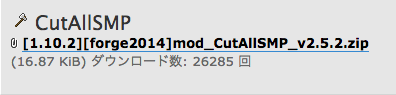
※上記リンク先からダウンロードできなくなっているので下記リンク先からバージョンに合ったCutAllSMPをダウンロードしてください。
https://minecraft.yukkuriikouze.com/viewtopic.php?f=28&t=30&p=59#p59

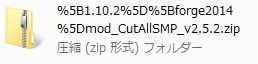
上記リンクよりCutAllをダウンロードしてください。

screenshot

ダウンロードしたCutAllファイルをインストール

ws000000

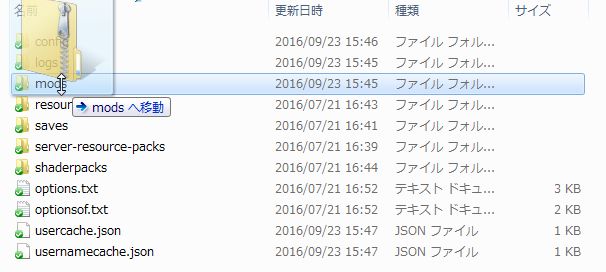
ダウンロードしたCutAllのzipファイルを各自のディレクトリフォルダ内のmodsフォルダに移動してください。これでインストール完了です。

ws000002

modsフォルダの場所がわからない方

ディレクトリフォルダはマインクラフトランチャーのprofire設定で変更できます。変更していない人は初期設定のままだと思うので下記で探してみてください。
1.キーボードにあるWindowsキー(Windowsのロゴ)を押しながらRキーを押す
2.ファイル名を指定して実行のウィンドウが出るので、名前のところを %appdata% と入力してOKを選択
3..minecraftフォルダがあります
4..minecraftフォルダ内にmodsフォルダがあると思います。
※modsフォルダがない場合はMinecraftForge導入しているマインクラフトを一回起動してみてください。起動しても出ない場合は何か間違っている可能性が高いかも。

66ebc18e

かんたんな使い方

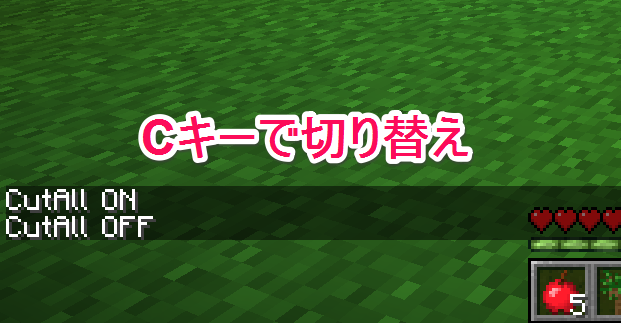
キーボードのCキーでONとOFFの切り替えができます。
後から設定で変えることもできます。
3

詳しい使い方

過去に紹介しているのでぜひみてください。

木こりMOD「CutAllSMP」の設定方法を詳しく解説!
CutAllSMPの設定を詳しく解説します! 木こりMODですごく便利なMODですが設定を変え...
minecraft-dojo.com
  •  

バージョン1.10.2対応軽量化MOD OptiFine導入方法

2016-09-23_17-04-20

こんにちはひで麦です。

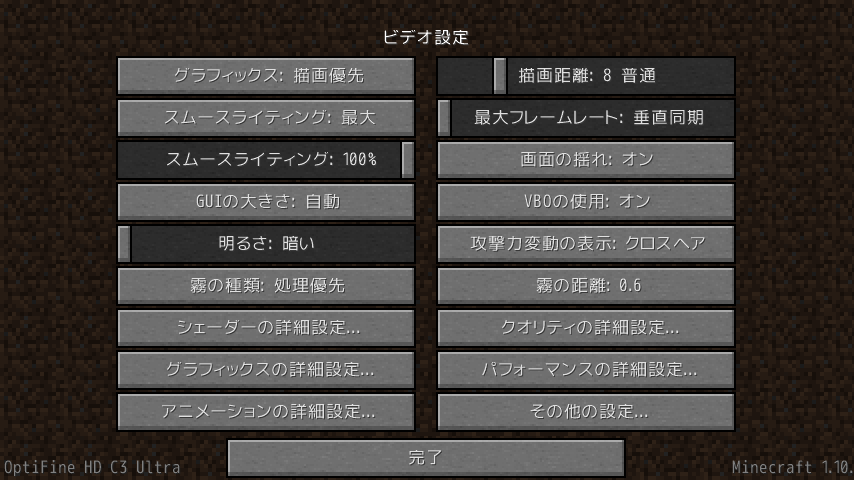
マインクラフト1.10.2に対応したOptifineの導入方法を紹介します。最近のOptiFineはビデオ設定項目を増やすだけでなく、影MODの前提MODにもなるとかいう噂を聞きました。また時間があれば紹介します。

導入方法

前提MOD、MinecraftForgeの導入

今回はForgeを前提MODをインストールしている状態での方法を紹介するので、MinecraftForgeを導入しておいてください。

過去記事からお願いします。

マインクラフトバージョン1.10.2対応 MinecraftForge導入方法
こんにちはひで麦です。 最近更新してなかったMOD紹介ですが、バージョン1.10.2に...
minecraft-dojo.com

OptiFineをダウンロード

http://www.minecraftforum.net/forums/mapping-and-modding/minecraft-mods/1272953

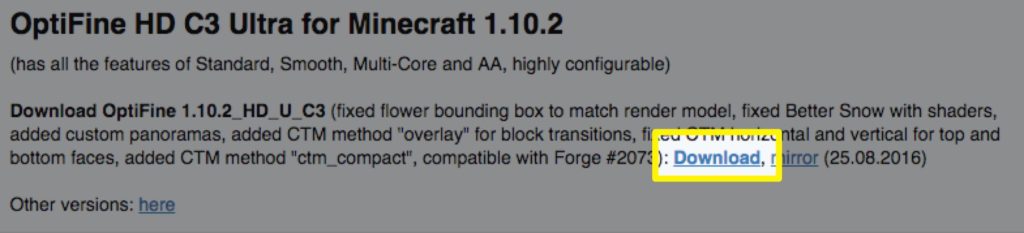
上記リンクより1.10.2対応のものをダウンロードしてください。

untitled

何秒か待つと表示されるSKIPADをクリックするとダウンロードできます。

adf

ダウンロードしたOptiFineをインストール

ws000001

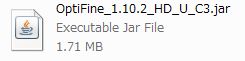
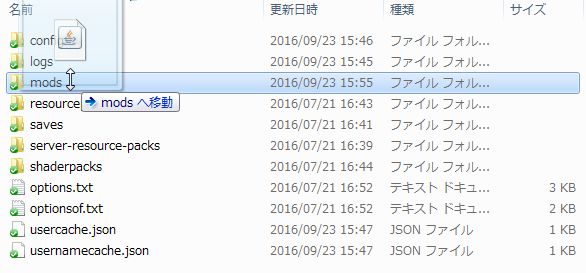
ダウンロードしたファイルを各自設定しているディレクトリ内のmodsフォルダ内に移動してください。以上で完了です。

ws000003

modsフォルダの場所がわからない方

ディレクトリフォルダはマインクラフトランチャーのprofire設定で変更できます。変更していない人は初期設定のままだと思うので下記で探してみてください。
1.キーボードにあるWindowsキー(Windowsのロゴ)を押しながらRキーを押す
2.ファイル名を指定して実行のウィンドウが出るので、名前のところを %appdata% と入力してOKを選択
3..minecraftフォルダがあります
4..minecraftフォルダ内にmodsフォルダがあると思います。
※modsフォルダがない場合はMinecraftForge導入しているマインクラフトを一回起動してみてください。起動しても出ない場合は何か間違っている可能性が高いかも。

66ebc18e

使い方

使い方は以前の記事で紹介しております。新機能もあるみたいなのでそれはそのうち紹介します。

最近日本語化がかなりできているみたなので普通にわかるかも。

軽量化MOD「OptiFine」導入方法&使い方-バージョン1.6以上
Minecraftを軽量化できる OptiFine の導入方法&使い方※このMODを使うにはMine...
minecraft-dojo.com
  •  

マインクラフトバージョン1.10.2対応 MinecraftForge導入方法

ws000001-1

こんにちはひで麦です。

最近更新してなかったMOD紹介ですが、バージョン1.10.2に対応したMODも多くなってきたので少しずつ紹介していこうと思います。

今回は多くのMODの前提MODとなるMinecraftForgeの導入方法を紹介します。

導入方法

ファイルダウンロード

http://files.minecraftforge.net/

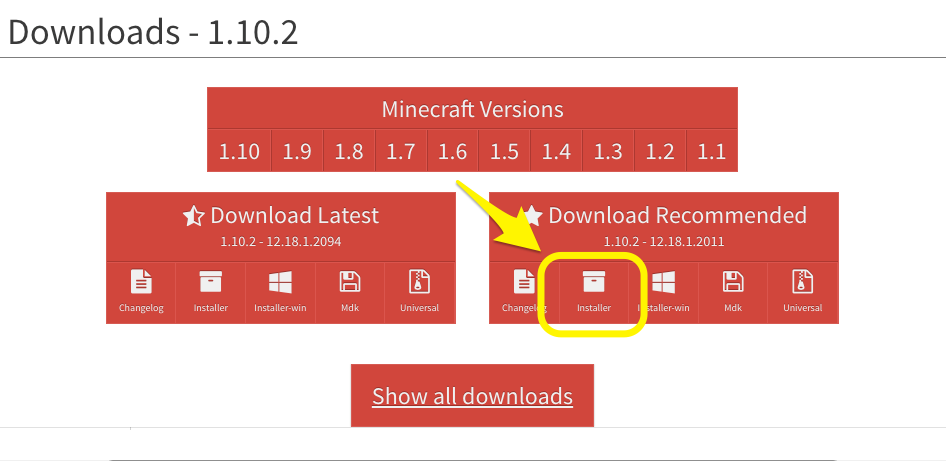
↑リンクより1.10.2対応のインストーラーをダウンロードしてください。

screenshot-1

screenshot

何秒か待って表示されるSKIPをクリックでダウンロードできます。

ダウンロードしたForgeをインストール

ws000000-1

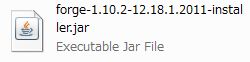
Forgeのjarファイルがダウンロードできるので、javaで起動してください。たぶんダブルクリックで起動できると思います。

※インストールする前に、MODを入れてないノーマルな状態のマインクラフト1.10.2を一度起動しておく必要があります。一度起動しておかないと、マインクラフト1.10.2のデータファイルがPC内に無いのでForgeをインストールできないと思われます。


ws000001

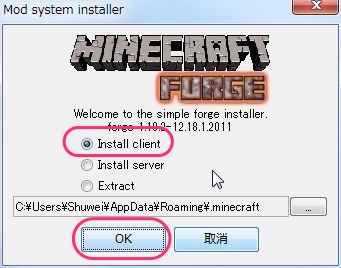
起動すると↑のようなウィンドウが表示されます。「Install cliant」を選択しOKをクリックしてください。


ws000002

数秒待って、↑のようにでれば完了です。OKを選択してください。

マインクラフトランチャーで設定

マインクラフトランチャーを起動してprofireの設定をします。

ws000003

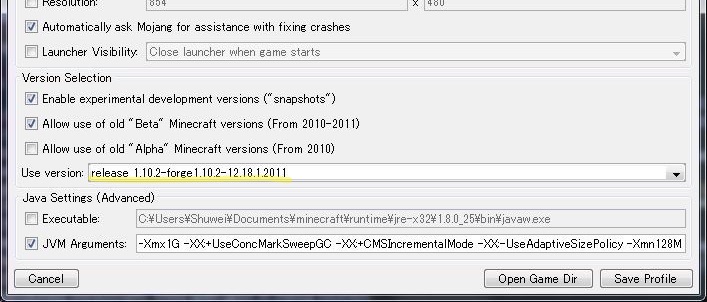
Use versionの選択からforge1.10.2とあるものを選んで保存したら、MinecraftForgeが導入されているバージョン1.10.2のマインクラフトを遊べると思います。

ws000000

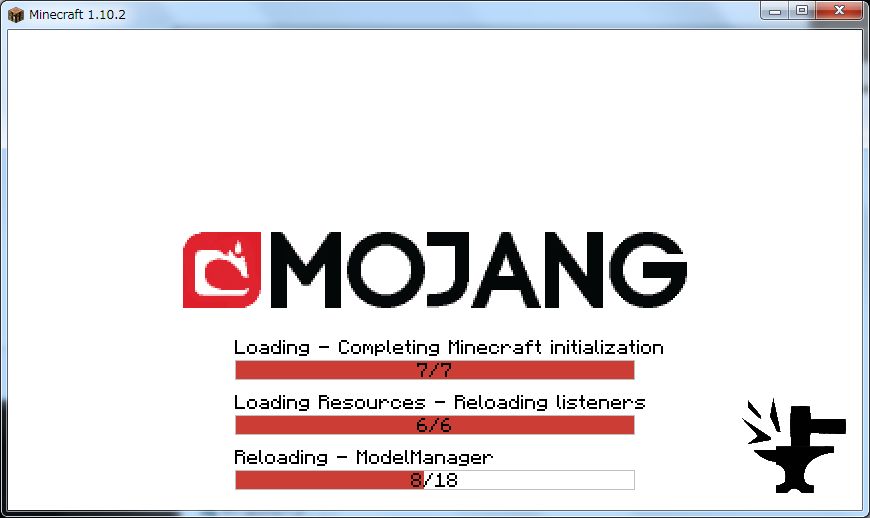
マインクラフト起動中の画面が↑のような感じだったら成功です。

質問があればコメントください

ここのところ、コメントに返信できていません。ごめんなさい。

これから目に入ったコメントには対応していこうと思っているので、解決できそうなコメントには返信していきます。

  •  
❌