リーディングビュー

木製校舎の学校を作る (3)


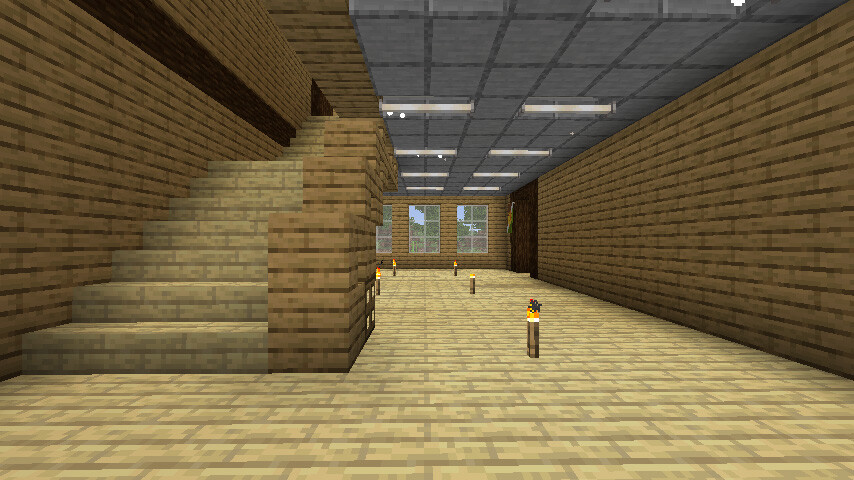
2階を作る前に1階の玄関部分を作ります。


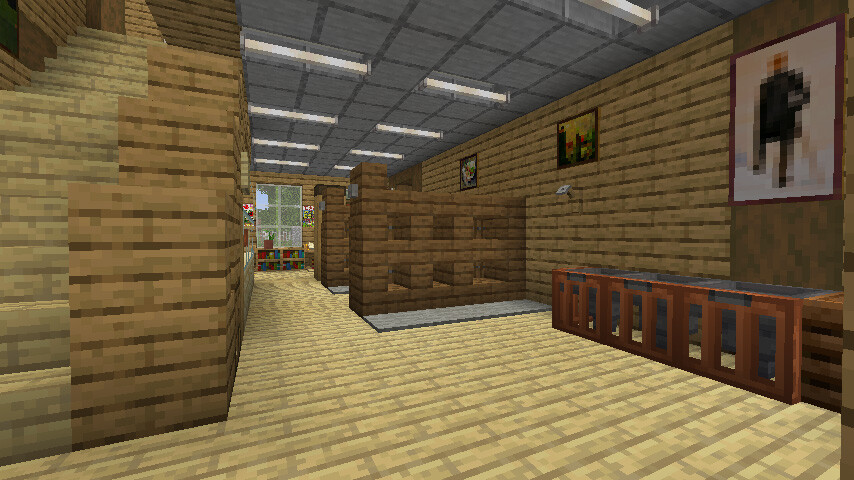
諸事情で地面と床の境目を作ることが出来なかったのですが、下駄箱です。


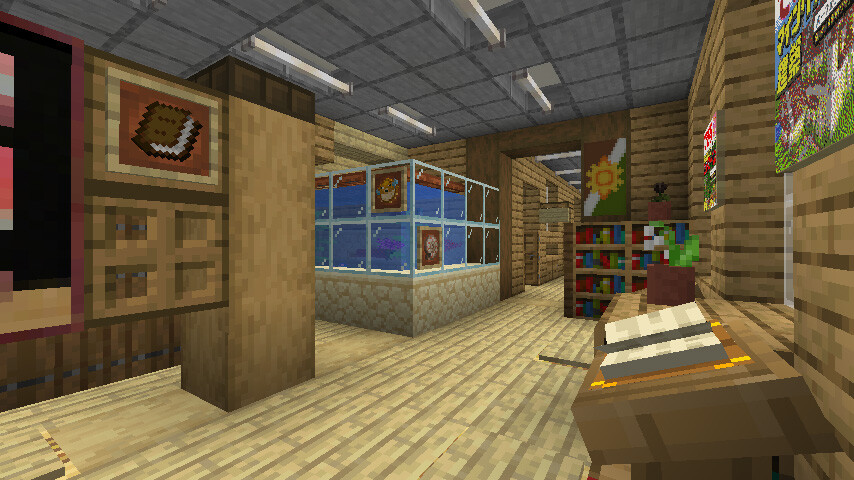
階段の下には大きな水槽を用意してみました。○年卒業生寄贈みたいな感じです。


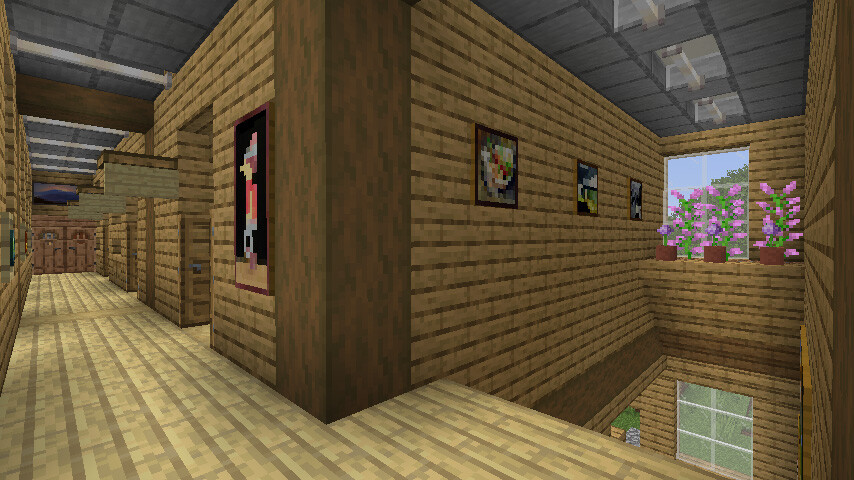
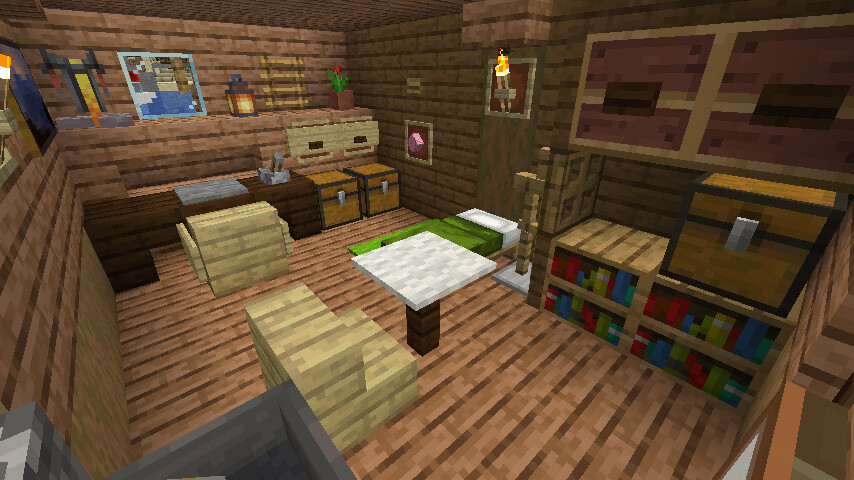
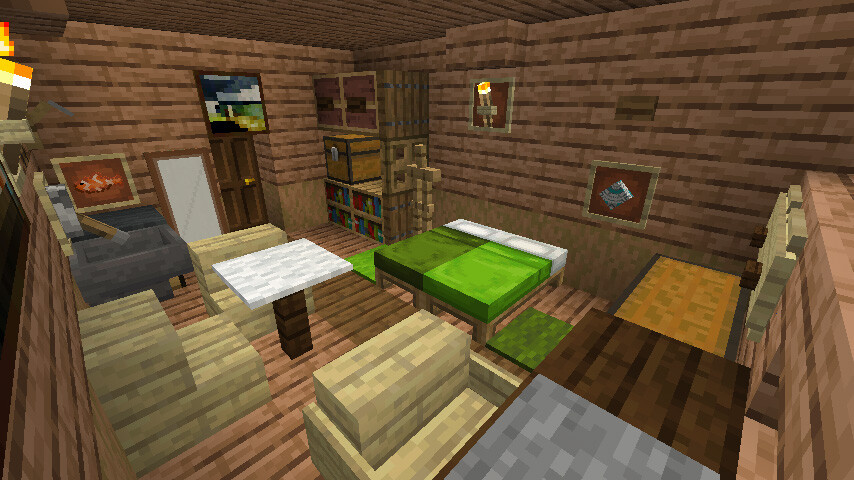
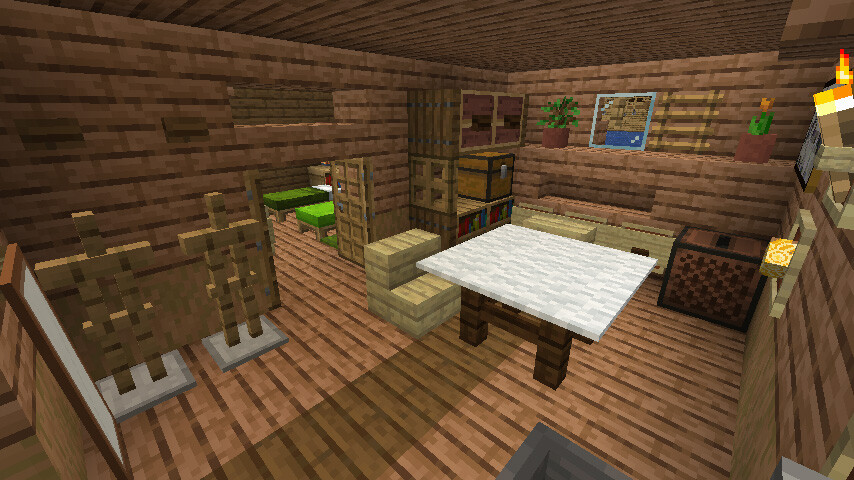
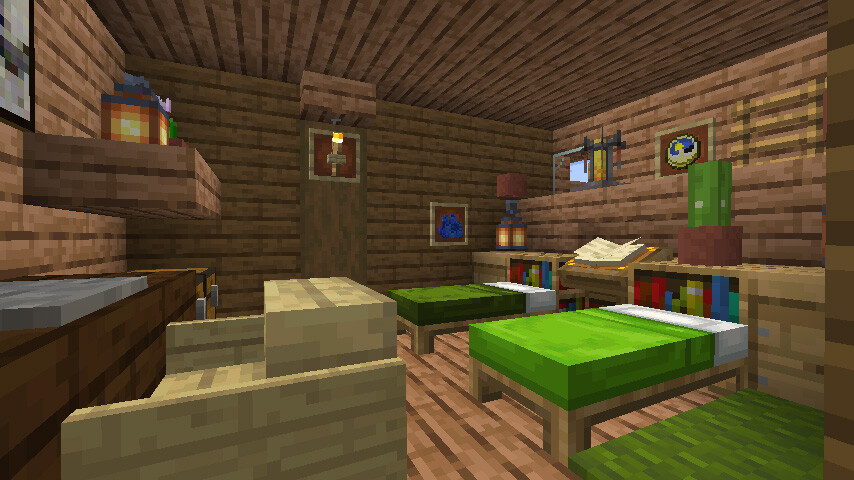
2階の教室以外の部屋も作っていきます。北大陸の学校ではミニ体育館を作りましたが、


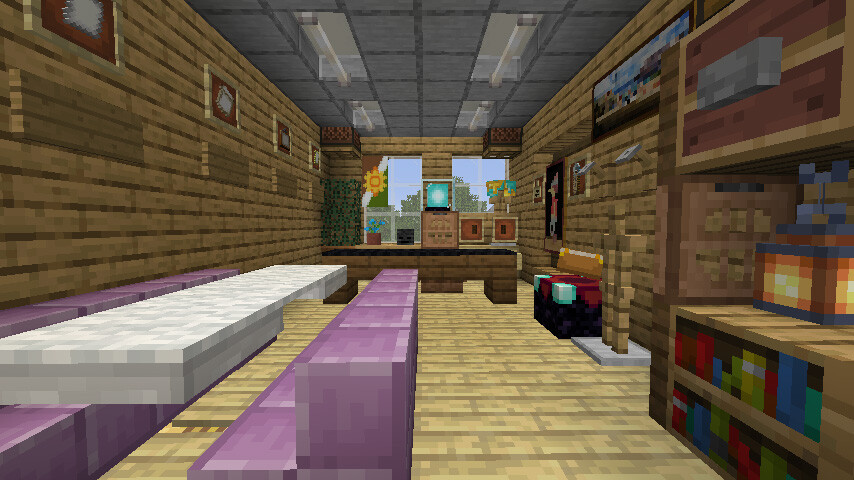
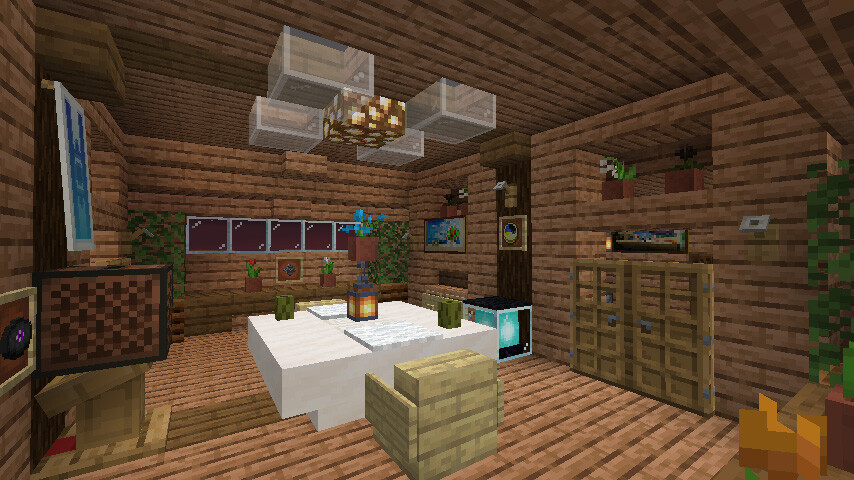
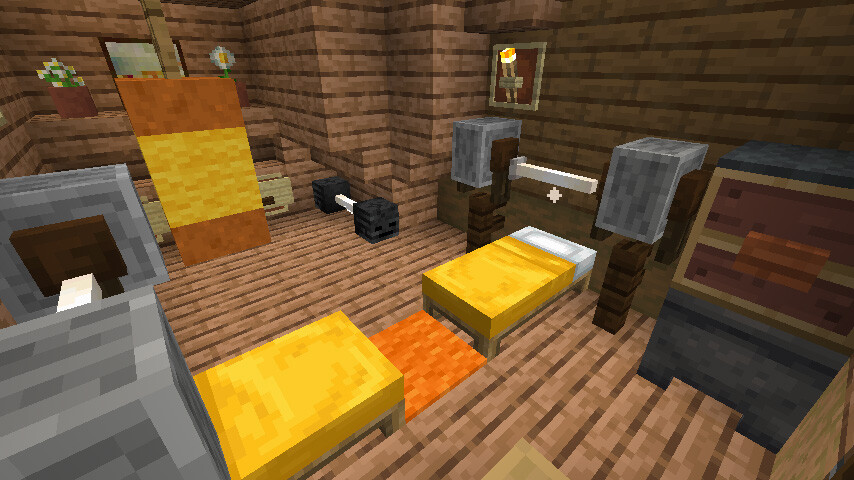
校長室となりました。


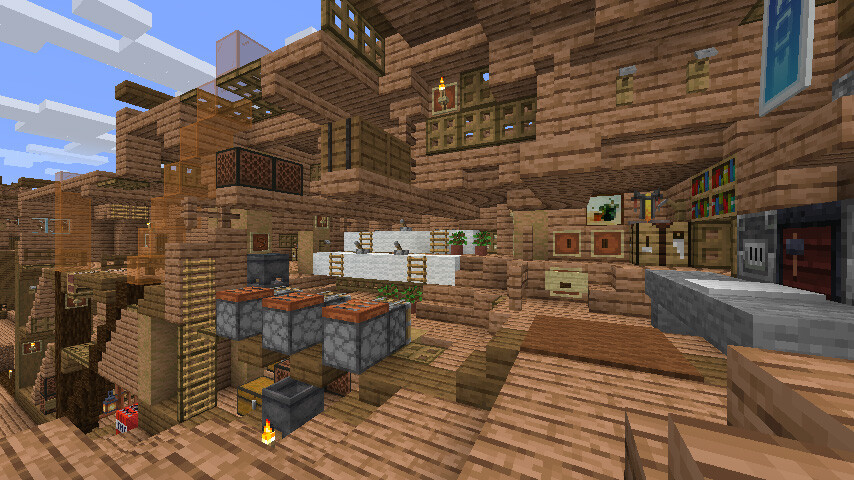
特別教室にコンピュータルームです。
右側のはサーバーのラックです。ハッキングしないように!!


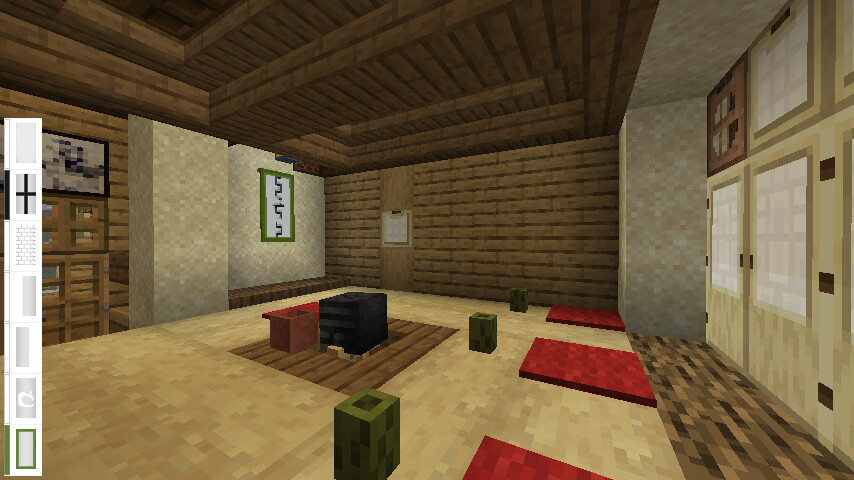
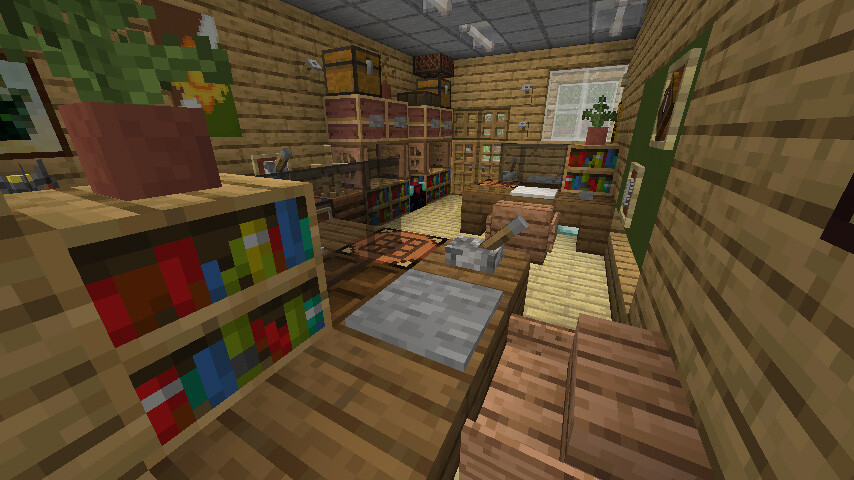
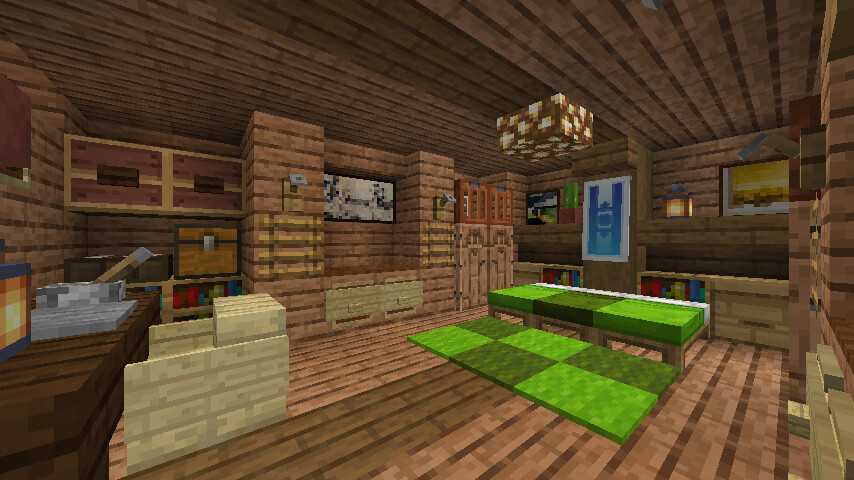
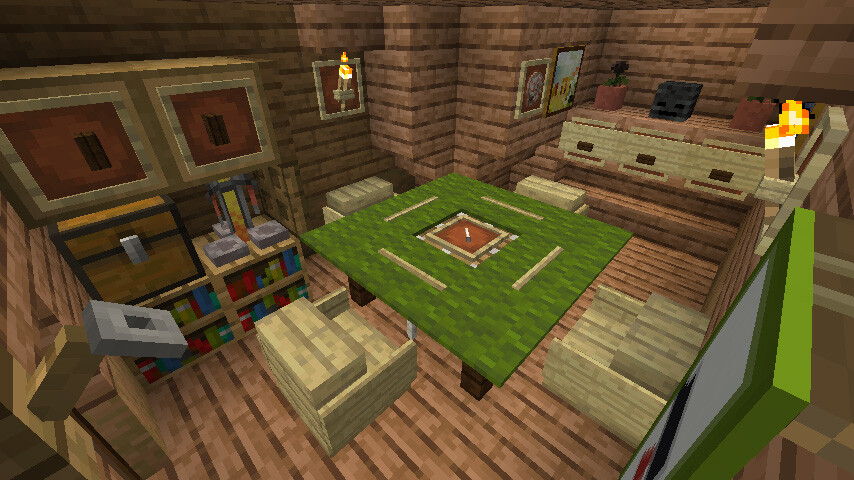
最後の部屋は茶道室です。茶道部の人以外は入った事がない部屋ベスト3に入るんじゃないでしょうか?
畳の敷方とか調べたのですが、結局よく分かりませんでした。
  •  

木製校舎の学校を作る (2)


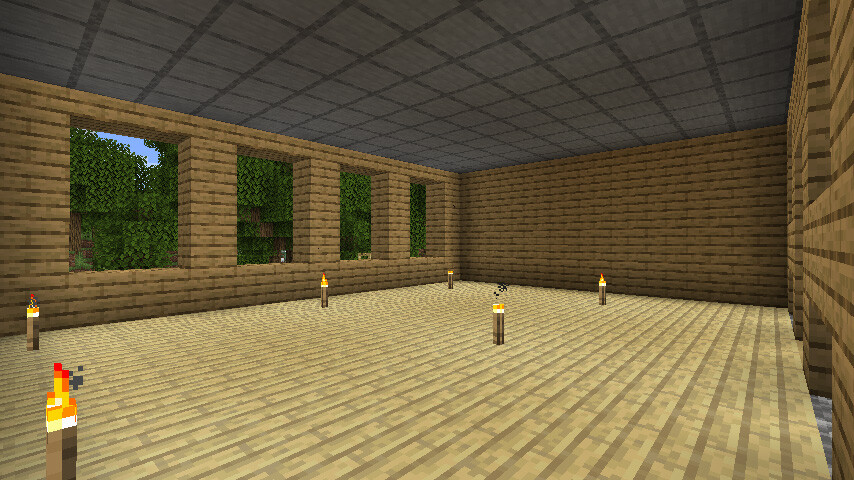
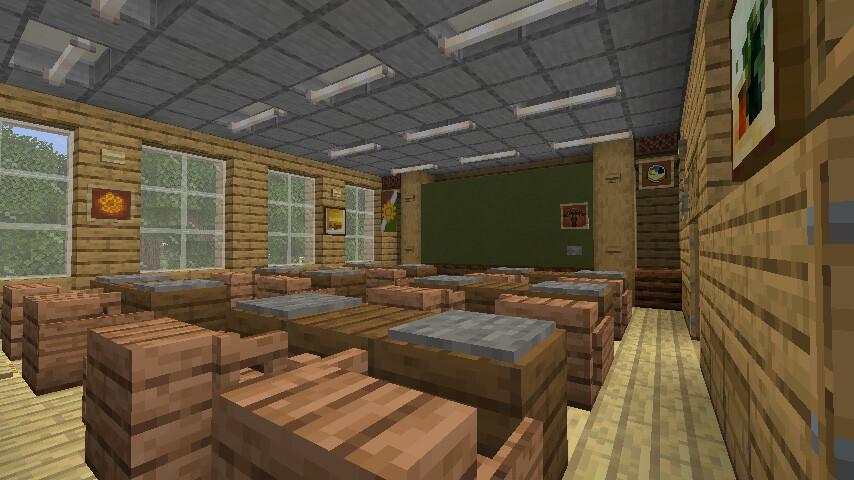
それでは内装をつくっていきます。


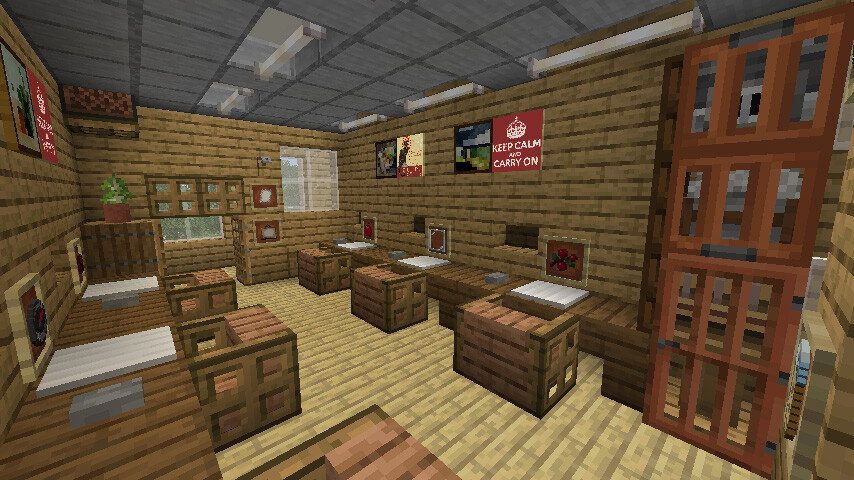
学校と言えば教室が無くては始まりません。教室のサイズはこんなところで


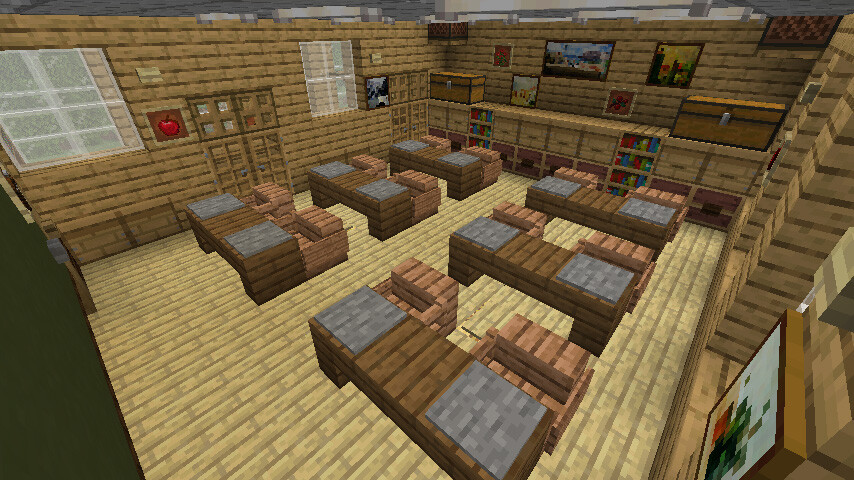
椅子やら黒板(今もあるのかな?)を配置したもの。


同じに部屋に見える、ほど似たものを2階にも作成。
前回1ブロック分低くしたと書きましたが、その為に光源の設置に地味にいろいろ苦労していたりします。


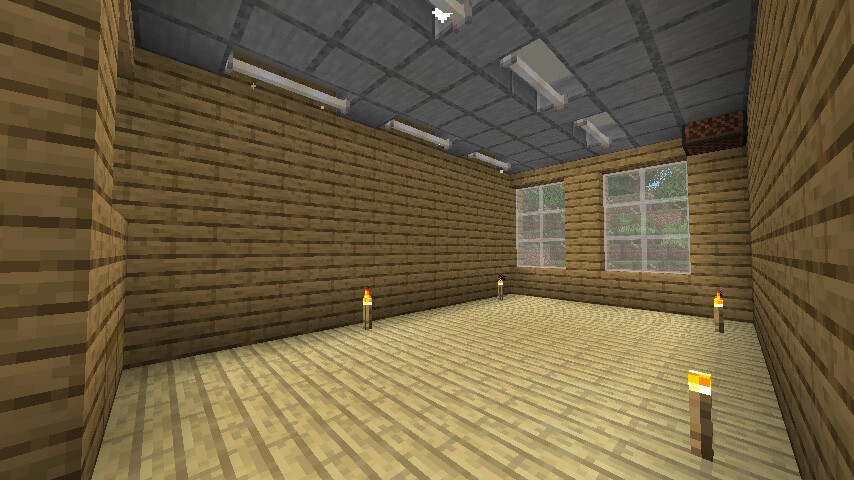
一方、他の部屋は教室の半分のスペースで、


1階に職員室。


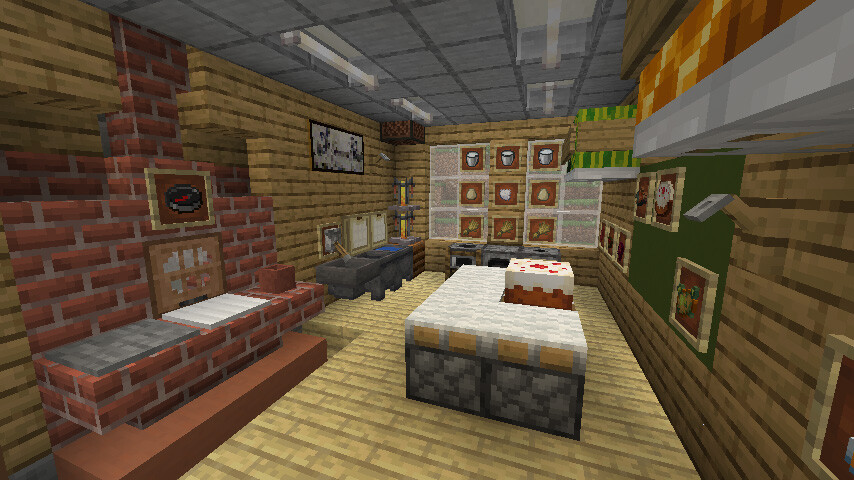
もう一部屋に家庭科室を用意しました。
家庭科の調理実習で、私を騙してフライパンから天井まで火柱を上げさせた女子、、あの恨み、まだ忘れていませんよ。
  •  

木製校舎の学校を作る (1)


だいぶ前になりますが、北大陸に学校を作りました。しかし、この広いマップに学校が一つだけとか、スーファミ版シムシティでしか許されません。
ということで、学校を新たに西大陸に作ろうと思います。
場所はかなーり悩んだのですが、温泉街と木造建築の並ぶ集落の延長線上の交差地点にしました。


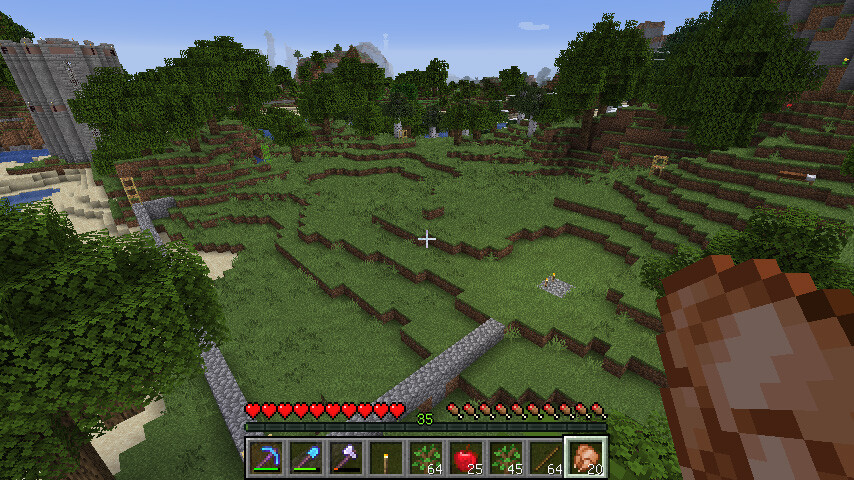
たぶん多くの人が通っていた学校の運動場に傾斜はないと思うので整地します。
ちなみに、削った土を隙間を埋めるリサイクル工法になる高さにしてみました。


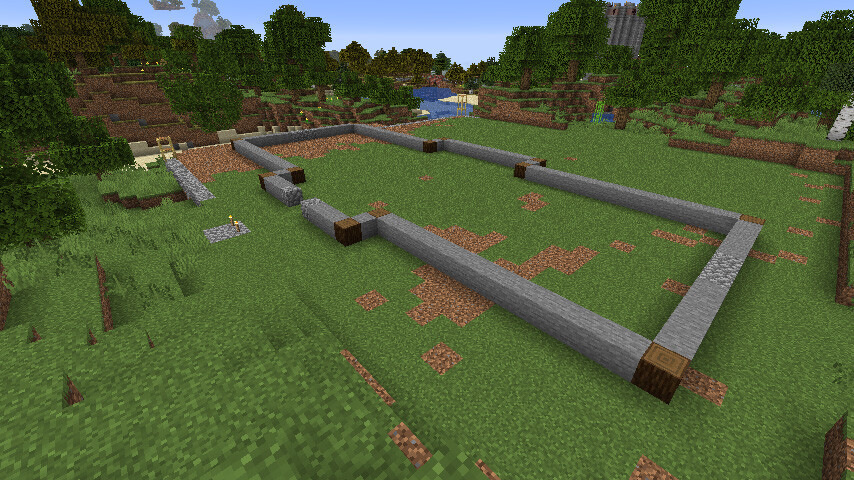
整地したら基礎を作ります。校舎自体の基本的な広さは北大陸に作ったサイズと同じです。


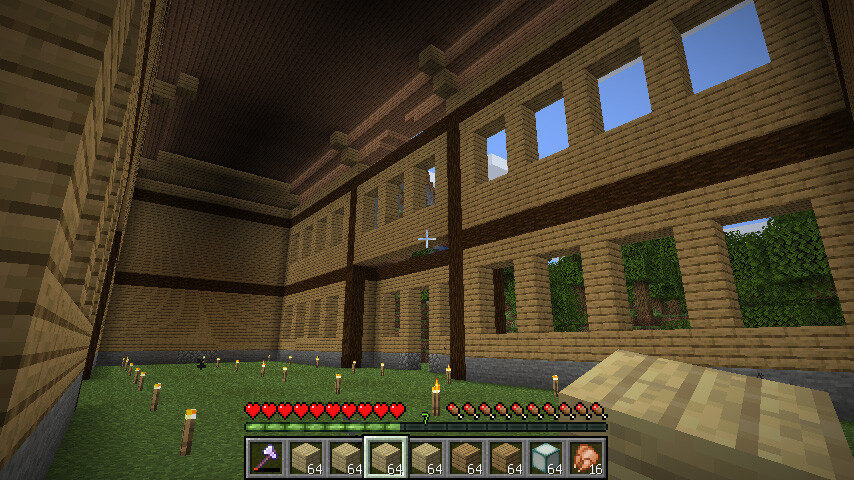
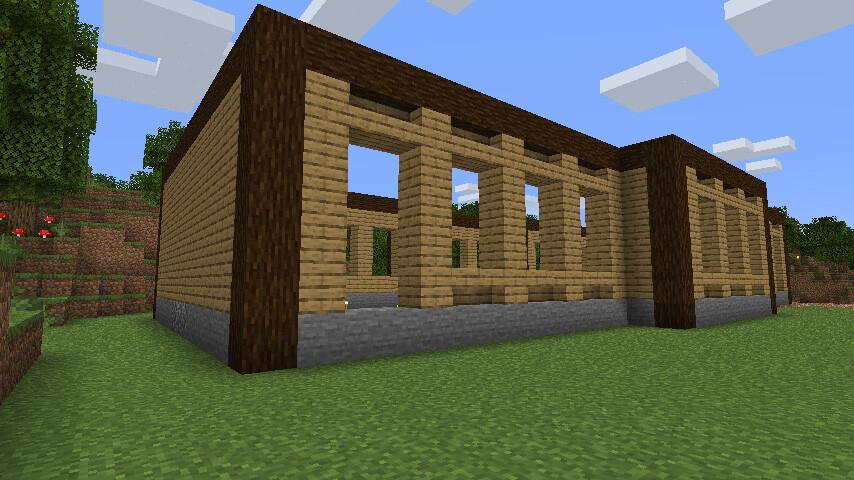
まずは1層目。タイトルに書いた通り木製の校舎にします。
木造建築エリアの近くになりましたが、もともとは西大陸ってこと自体も決めていなかったので偶然だったりします。


2層目を作ります。でっぱり部分は2層目にはありません。
あと、北大陸に作ったものより、各層で1ブロック分ずつ低くしています。


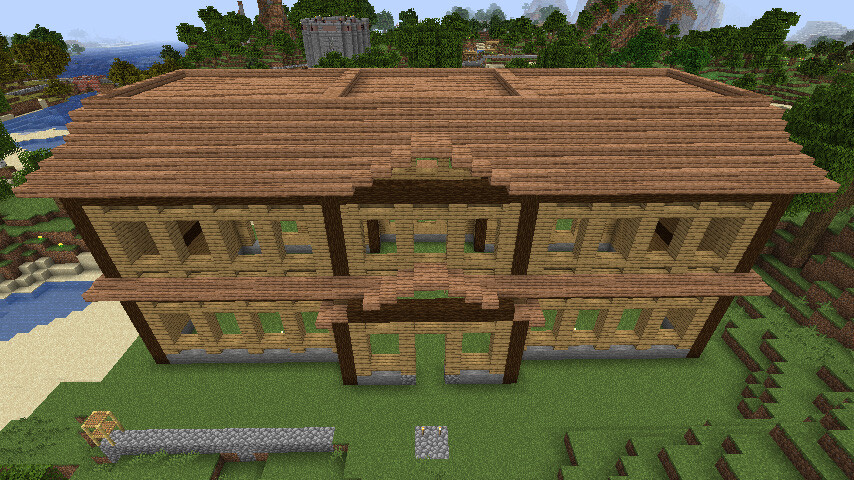
そして屋根を配置。
初期の試作で完全な三角屋根にしたら、かなり大きすぎたので、こんな感じに落ち着きました。
  •  

運河の閘門に連絡通路を作る


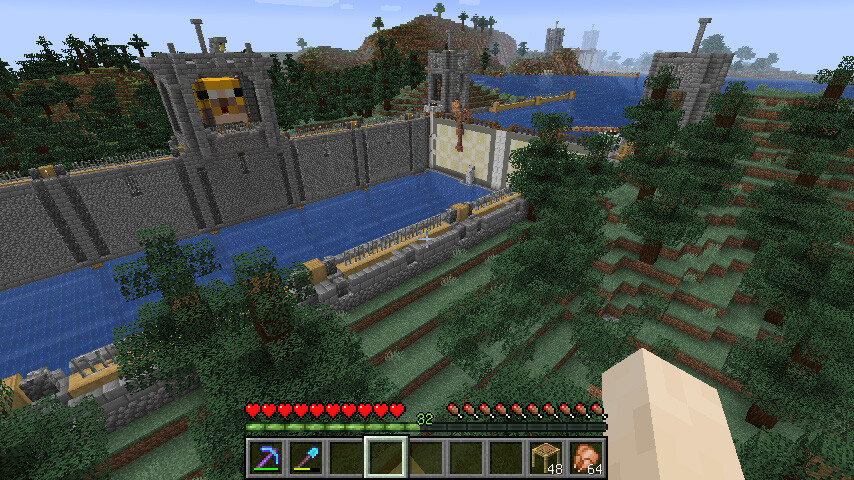
運河は32メートルと学校のプール以上の幅があります。
これを横断するのに毎回泳ぐのはなかなかヘビーですし、服がびしょびしょになります。
そこで今回は、運河を横断する為の連絡通路を作りたいと思います。


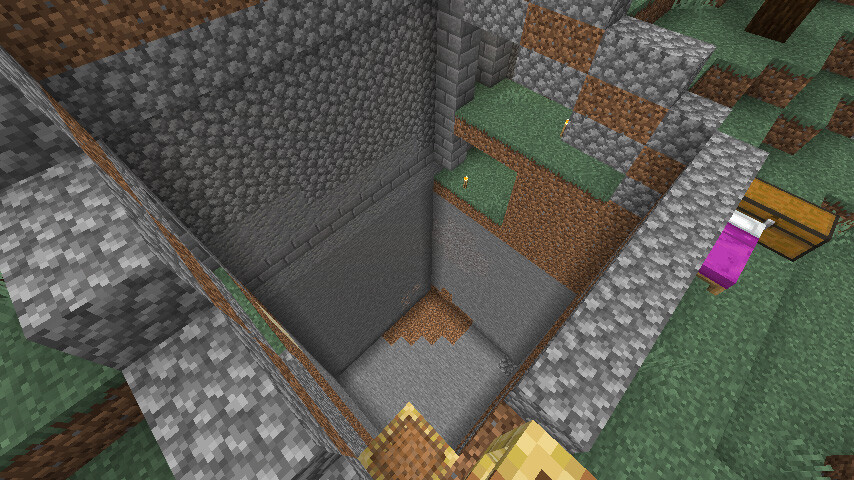
閘門の水を入れるフグの建物のちょうど対岸に縦坑を掘ります。


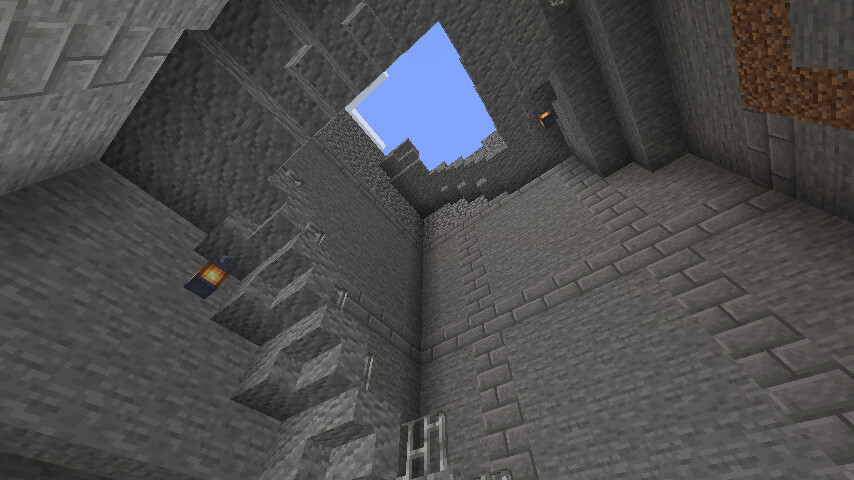
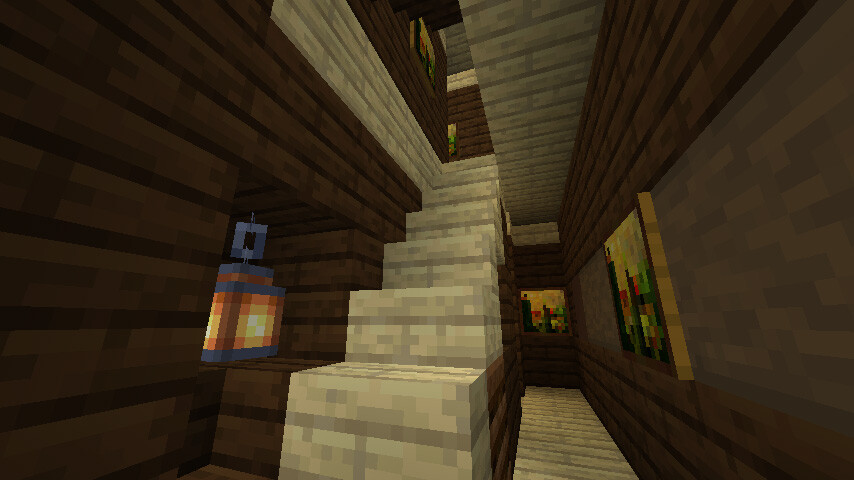
螺旋階段を設置。
運河を渡る手段には橋という手もありますが、閘門の近くには別の目立つ建造物を置きたくないので、地下を通します。


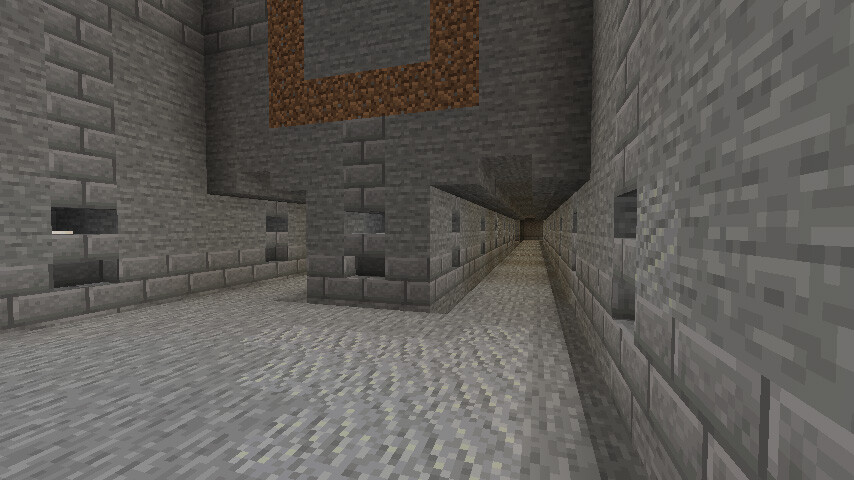
運河の真下ギリギリ1ブロックのところに道を2本通しました。
いつの間にかハーフブロックが完全に光を通すようになったので光源はこんな感じにしてみました。


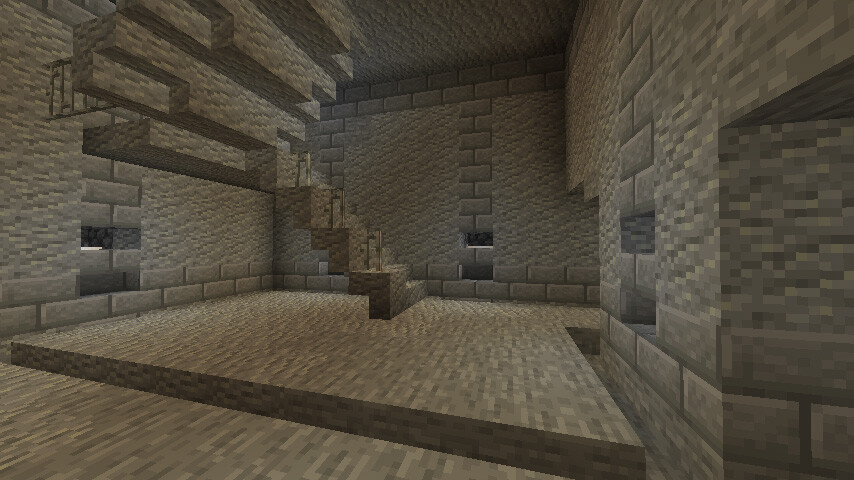
対岸は前述のように水を入れる建物の真下にあたり、螺旋階段は作れないので、普通の階段を設置。


水を入れる建物の壁の一部を壊して、こんな感じに接続しました。
ちなみに、基本的に職員向けの通路ですが、一般人も使えるという感じにしたいので、後で一般人用の出入り口も作りたいと思います。


出入り口も整えました。手前のが今回作ったもので、一応、屋上にも上がれるようになっています。


閘門は3箇所あるので、同じのを3つ作りました。
第二閘門は完全に山の中なので、掘削がしんどかった半面


第三閘門は完全に造地の中だったのでほとんど掘削しなかったりと。
  •  

木こりMOD「CutAllSMP」の設定方法を詳しく解説!ver2

だいぶ昔にCutAllSMPの詳しい設定方法を紹介した記事があって、今でもそこそこのアクセスがあるので、今のCutAllSMPの設定法方を新たな記事にしていきます。

CutAllSMPのインストール方法

CutAllSMPの設定方法
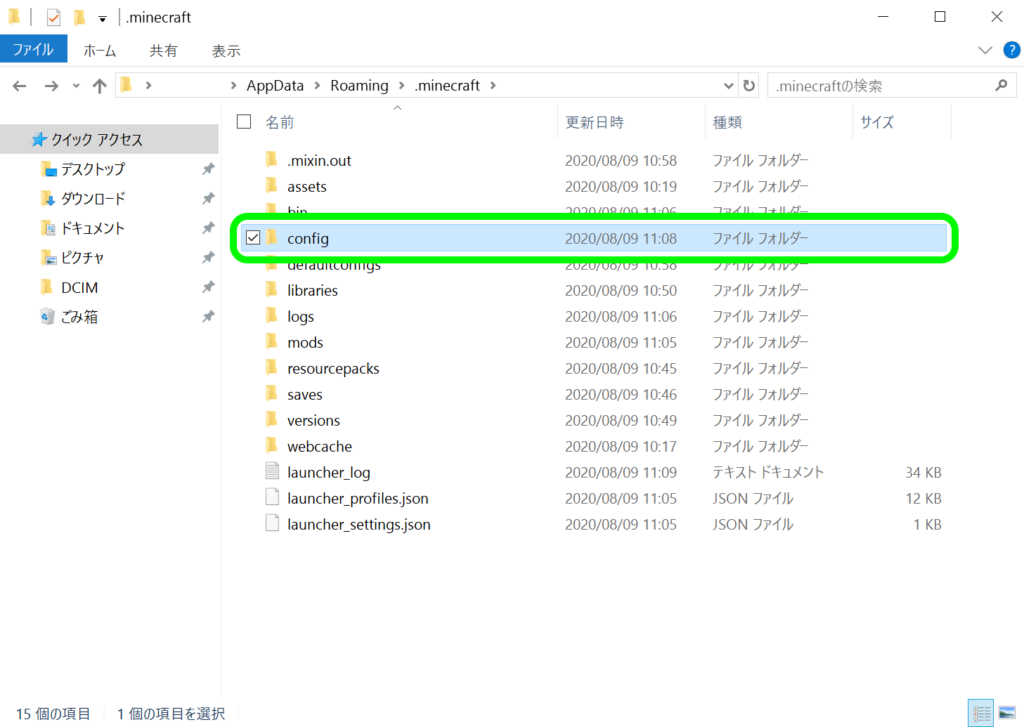
まずは、「.minecraft」フォルダ内の「config」フォルダを開きます。
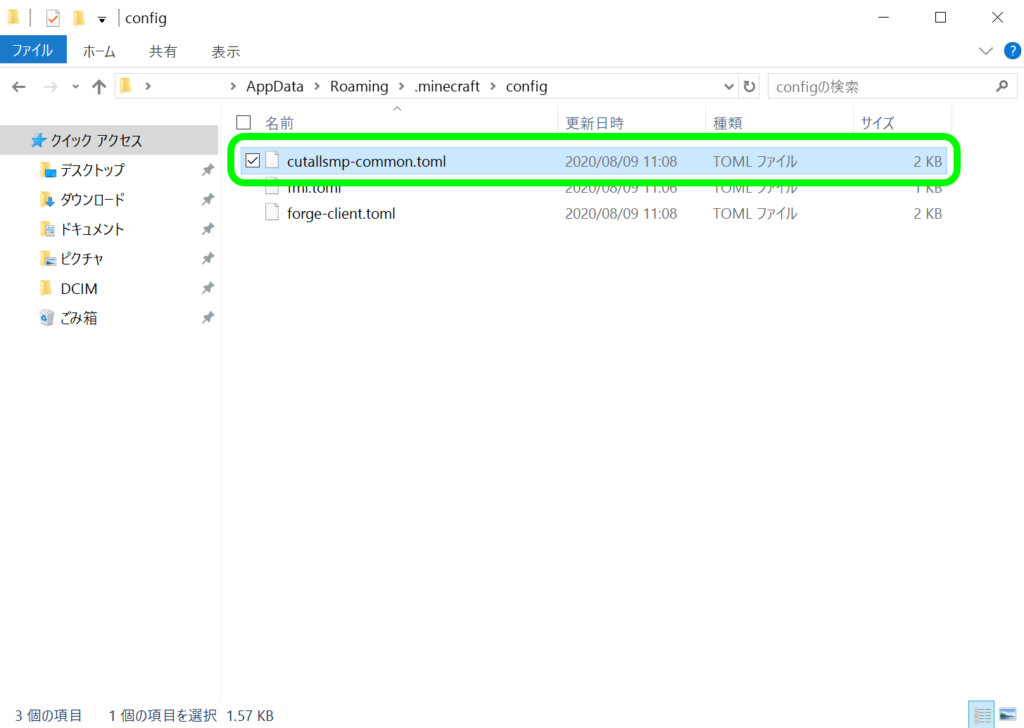
「config」フォルダ内にある「cutallsmp-common.toml」ファイルをメモ帳等で編集して、CutAllSMPの設定を変更できるようになります。
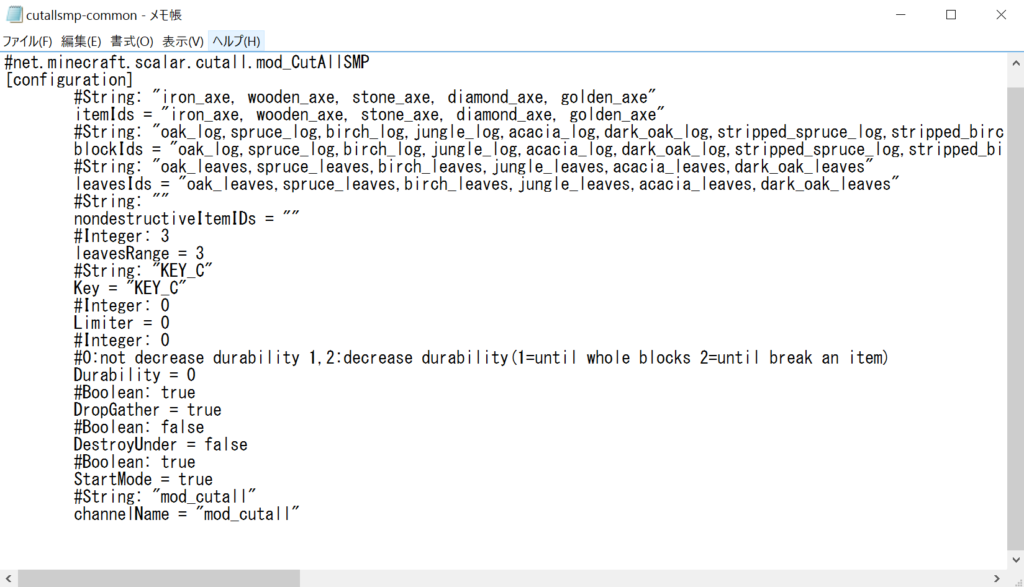
※「cutallsmp-common.toml」はCutAllSMPをインストールしたマインクラフトを1回起動しないと作成されません。
※「cutallsmp-common.toml」を編集したら、マインクラフトを再起動しないと設定変更は有効化されません。

.minecraftフォルダの場所がわからない場合
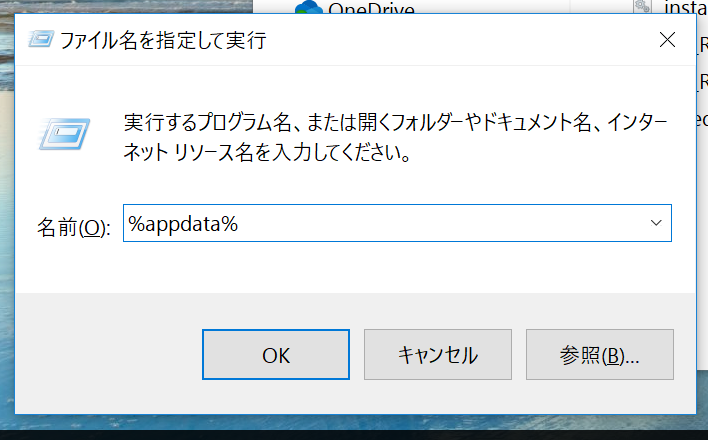
「Windowsキー」+「Rキー」の同時押しで、↑のウィンドウが出てきます。
そこに「%appdata%」と入力してOKを選択します。
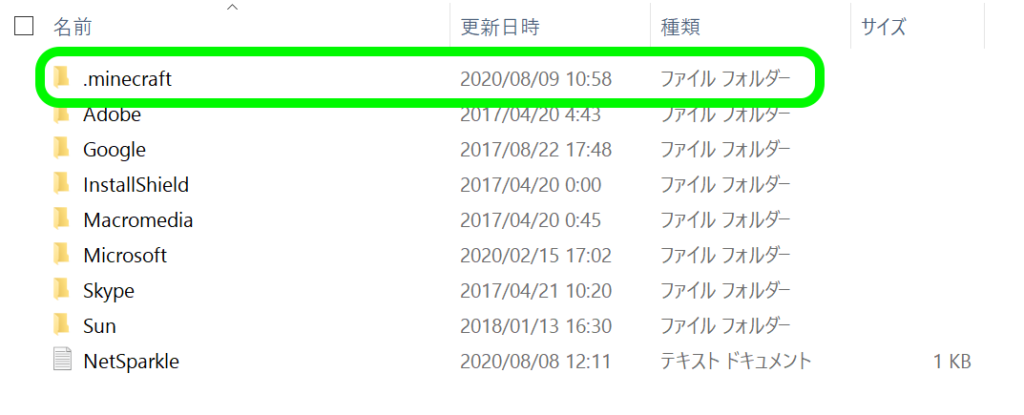
.minecraftフォルダが現れます。


メモ帳での開き方がわからない場合
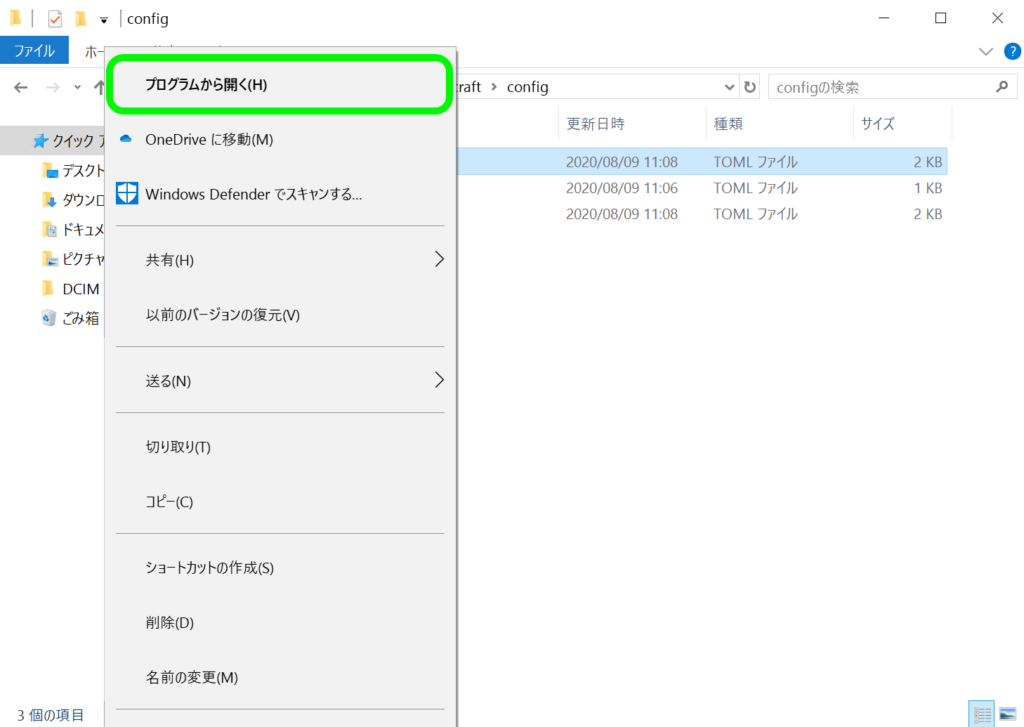
「cutallsmp-common.toml」を右クリックで選択します。
「プログラムから開く」をクリックします。
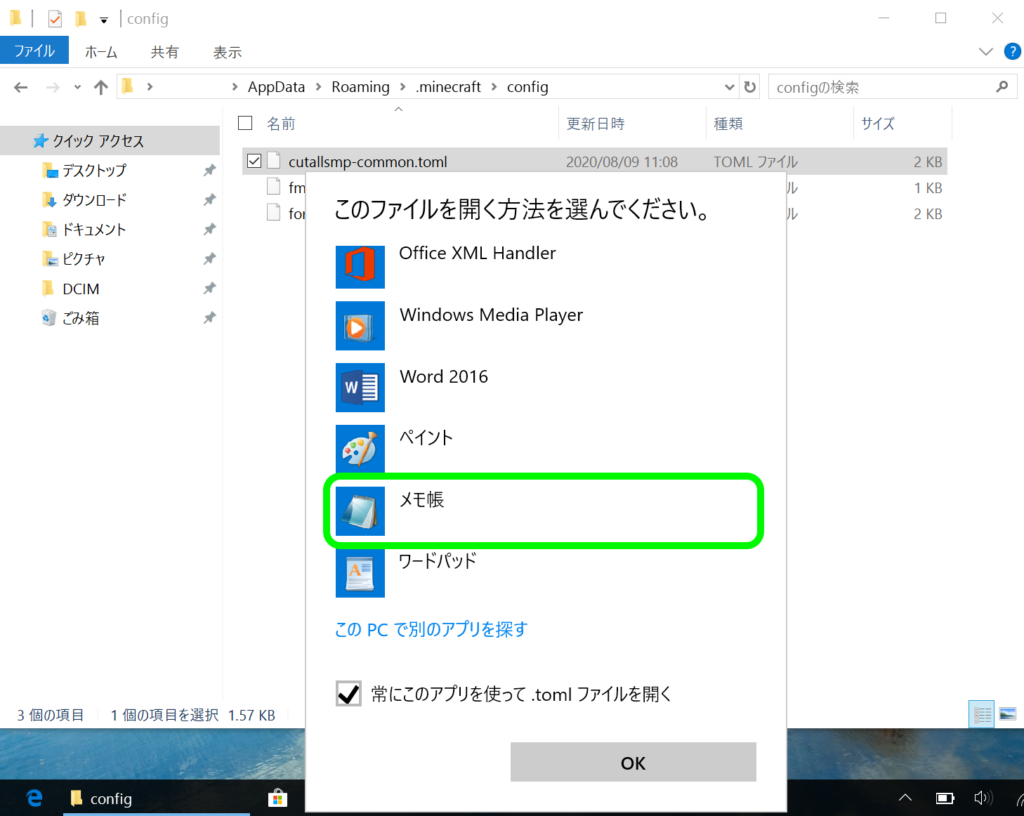
ファイルを開く方法でメモ帳を選択してOKすれば、「cutallsmp-common.toml」を開くことができます。


CutAllSMPの設定項目
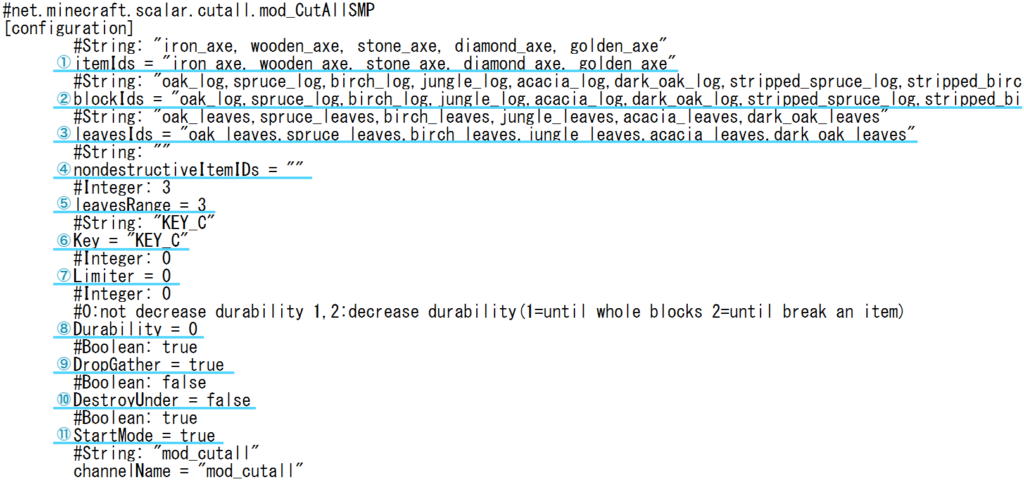
①一括破壊させる斧を指定

鉄の斧、木の斧、石の斧、ダイヤモンドの斧、金の斧がデフォルトで設定されています。
木の斧だけを除外するとこんな感じになります。↓
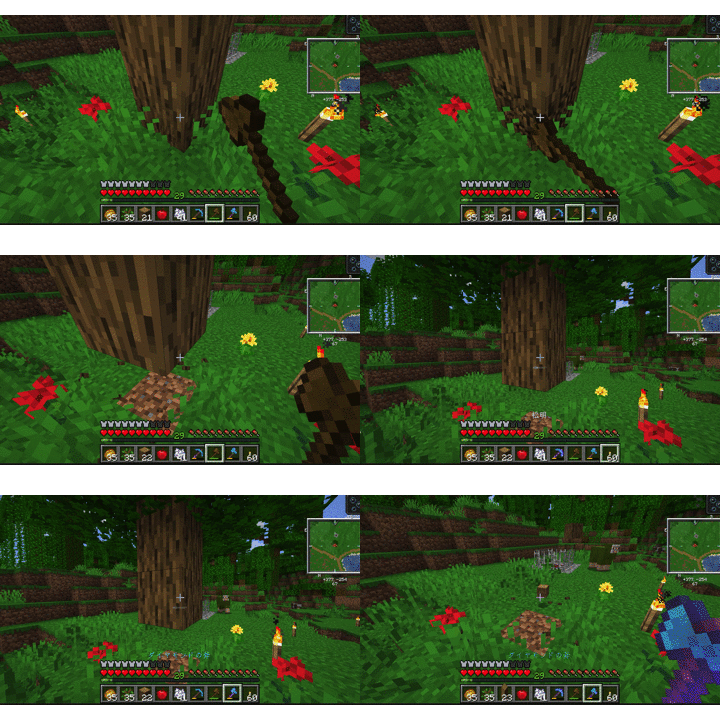
デフォルト設定

itemIds = "iron_axe, wooden_axe, stone_axe, diamond_axe, golden_axe"

②一括破壊するブロックを指定

デフォルトでいろんな木ブロックが登録されています。ブロックIDに関しては下記リンク先を参考にしてください。

https://minecraft-ids.grahamedgecombe.com/

デフォルト設定

blockIds = "oak_log,spruce_log,birch_log,jungle_log,acacia_log,dark_oak_log,stripped_spruce_log,stripped_birch_log,stripped_jungle_log,stripped_acacia_log,stripped_dark_oak_log,stripped_oak_log,oak_wood,spruce_wood,birch_wood,jungle_wood,acacia_wood,dark_oak_wood,stripped_oak_wood,stripped_spruce_wood,stripped_birch_wood,stripped_jungle_wood,stripped_acacia_wood,stripped_dark_oak_wood"

③一括破壊する葉っぱブロックを指定

デフォルトでオークの木の葉っぱ等が登録されています。一通り登録されているので変更は不要かと思います。

デフォルト設定

leavesIds = "oak_leaves,spruce_leaves,birch_leaves,jungle_leaves,acacia_leaves,dark_oak_leaves"

④一括破壊をさせない斧を指定(?)

これは何の設定なのかわかりませんでした。破壊させない斧の設定なのかなと思いましたが、試してもうまくいきませんでした。

デフォルト設定

nondestructiveItemIDs = ""

⑤葉っぱブロックの破壊範囲

葉っぱブロックの破壊範囲を設定できます。0に設定すると、葉っぱブロックの破壊が無効化されます。

デフォルト設定

leavesRange = 3

⑥木こり有効/無効の変更キーを設定

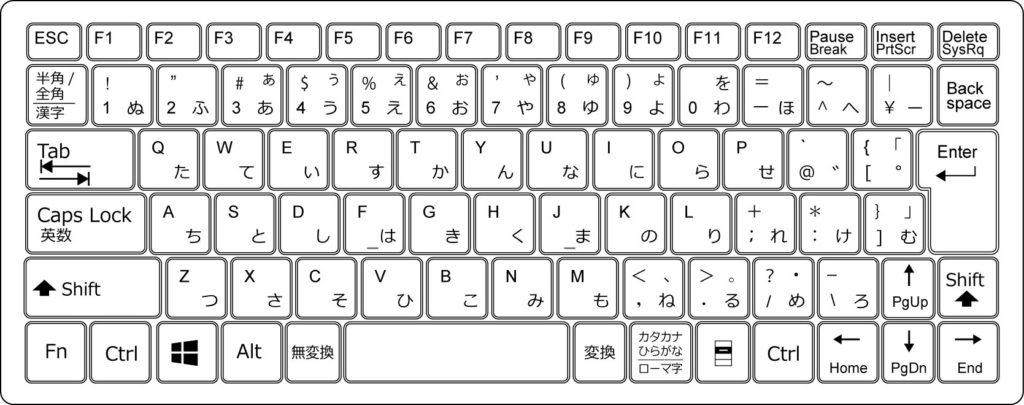
デフォルトではCキーが設定されていますが、その他のキーにも設定できます。

デフォルト設定

Key = "KEY_C"

⑦破壊範囲のリミッタ

木を一括破壊する範囲を制限できます。ここに設定した値をNとすると、破壊した木ブロックを中心としたNxNより外のブロックは一括破壊されません。この値には奇数のみ設定することができます。(偶数を入力した場合は+1した値とみなされます。)0の場合は無制限になります。
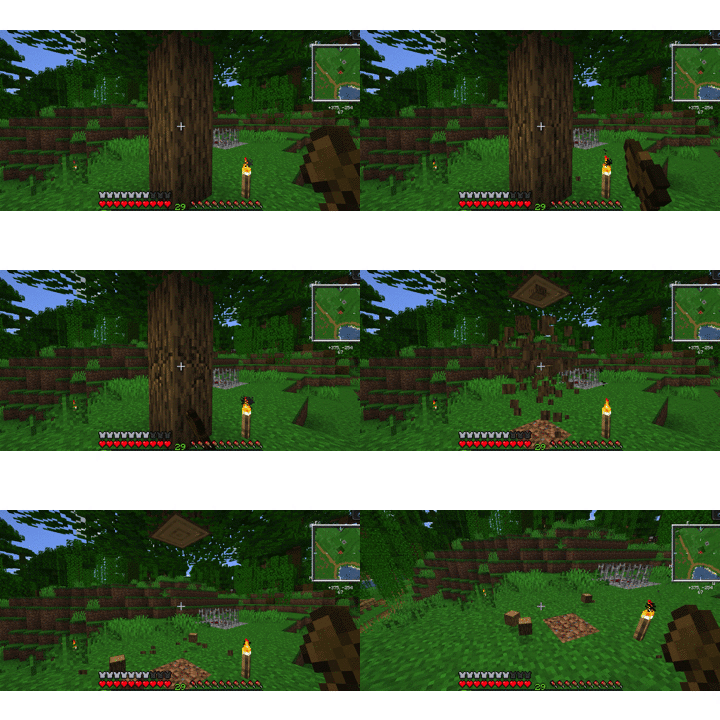
デフォルト設定

Limiter = 0

⑧斧の耐久値の減り方

耐久値の減り方を変更できます。次の0・1・2から選べます。
0の部分を編集すれば変更できます。

デフォルト設定

Durability = 0

0の場合 : 常にブロック1個分の耐久値が減る
1の場合 : 一括破壊したブロックの個数分、ツールの耐久値が減る。ツールの耐久値より多い数のブロックも一括破壊可能。
2の場合 : 一括破壊したブロックの個数分、ツールの耐久値が減る。ツールの耐久値より多い数のブロックは一括破壊不可。

⑨アイテムをドロップを一箇所にする

有効にしておくと、アイテムが一箇所に集まるので楽です。
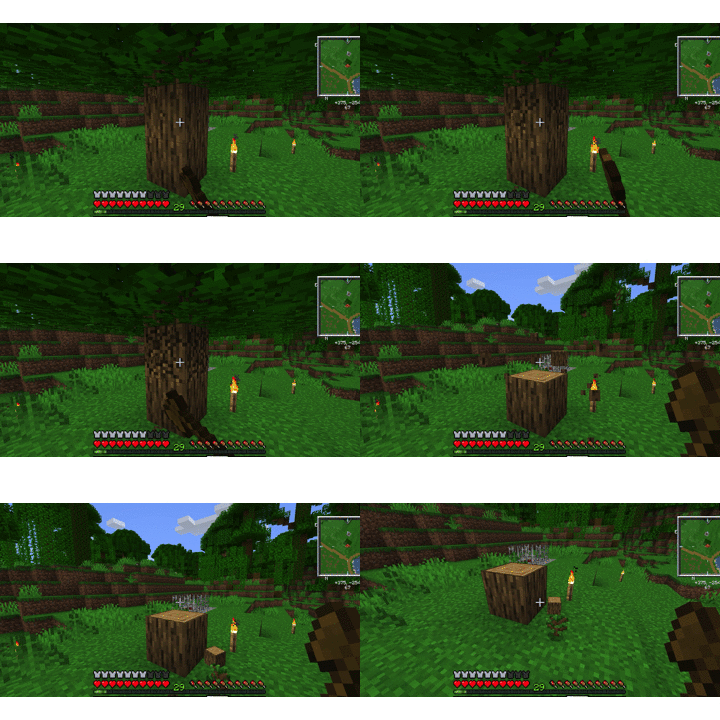
デフォルト設定(有効)

DropGather = true

無効

DropGather = false

⑩下方向への破壊

壊した原木より下の原木も一括破壊するかの設定です。

デフォルト設定(無効)

DestroyUnder = false

有効

DestroyUnder = true

⑪起動時の有効/無効

マインクラフト起動時に木こりを有効にするか無効にするか設定できます。

デフォルト設定(有効)

StartMode = true

無効

StartMode = false

過去の記事

今のCutAllSMPとは少し設定方法が異なります。

The post 木こりMOD「CutAllSMP」の設定方法を詳しく解説!ver2 first appeared on マインクラフト道場.

  •  

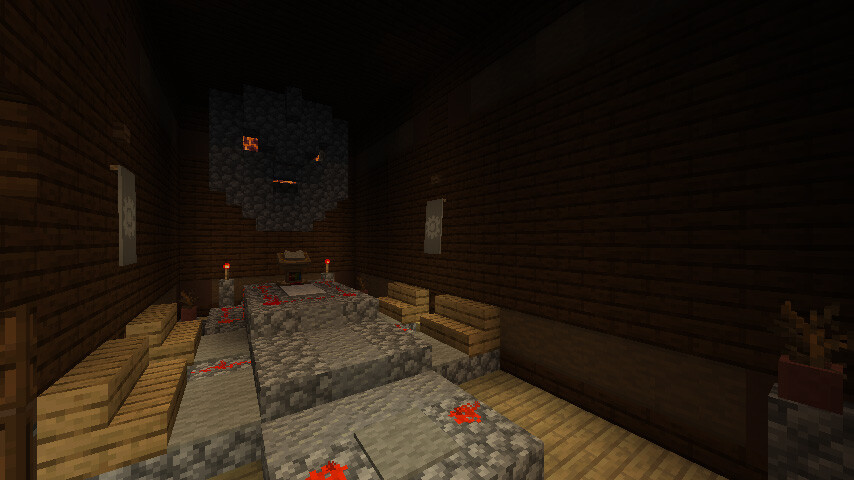
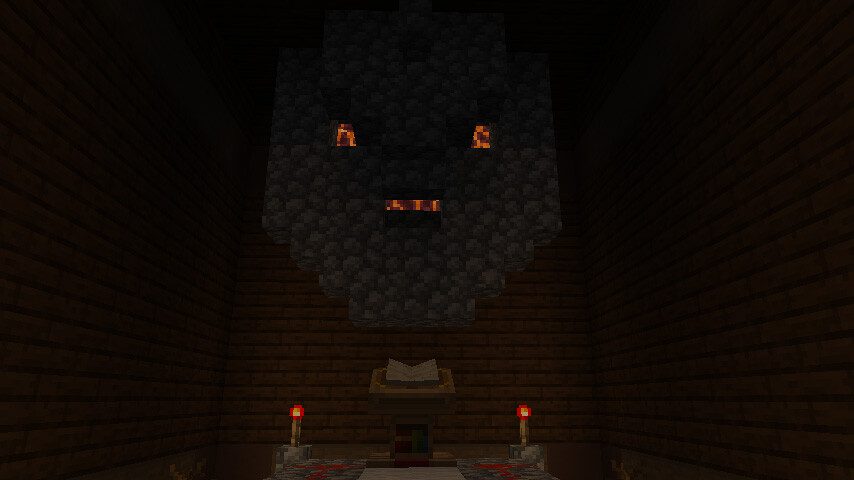
森の洋館リフォーム ~ 祭壇の部屋&曲がりくねった階段の部屋


今回改装するのは、2×1区画の祭壇の部屋です。
この部屋に限らず、いろいろリフォームして感じるのは森の洋館は割と宗教色多いですよね。


2階の窓のない場所に作りました。


たぶんですが祈りが通じればモンスターは湧かないはずです。


もう一部屋、の前に3階の廊下突き当り右は2×2区画の大部屋(旧格闘場)だったのですが、諸事情により、2×1区画を2つに分けることとなりました。
大きなチェストの部屋とか、溶岩の部屋が未作成なのですが、それより作りたい別の部屋があったので。


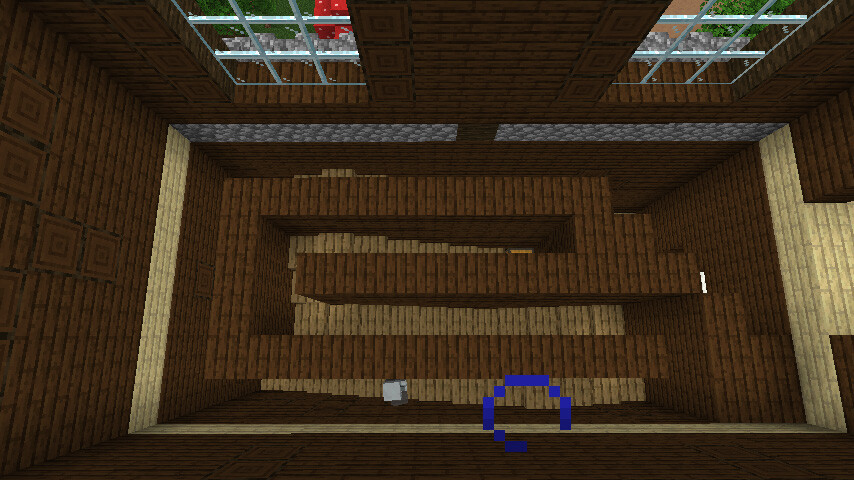
で、新たに作った2×1区画はこの曲がりくねった階段の部屋です。


この部屋は上から見ると、こんな感じなのですが、ちょっと迷路指数がイージー過ぎるので


きちんとした迷路にしました。2階建てにしましたが、まぁ2×1区画なので難しくは出来ません。
ちなみにお宝はきちんと用意しておきました。


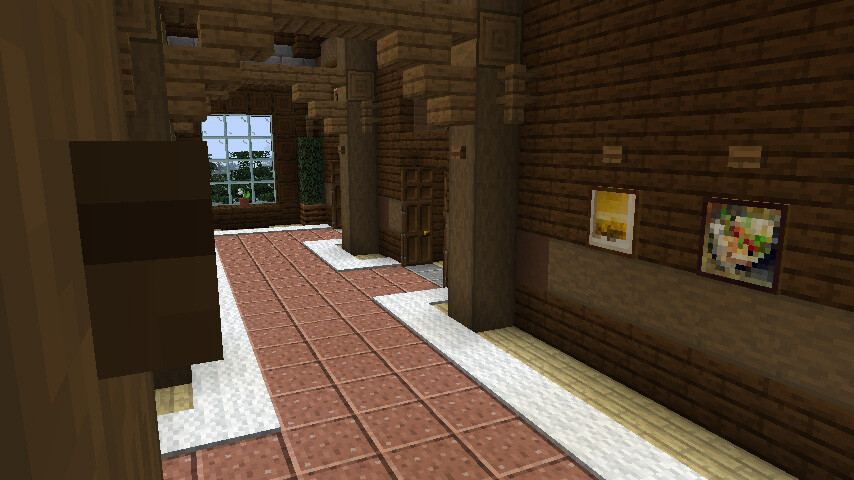
入り口はこんな風
  •  

南大陸のヒマワリのある半島に民家を作る


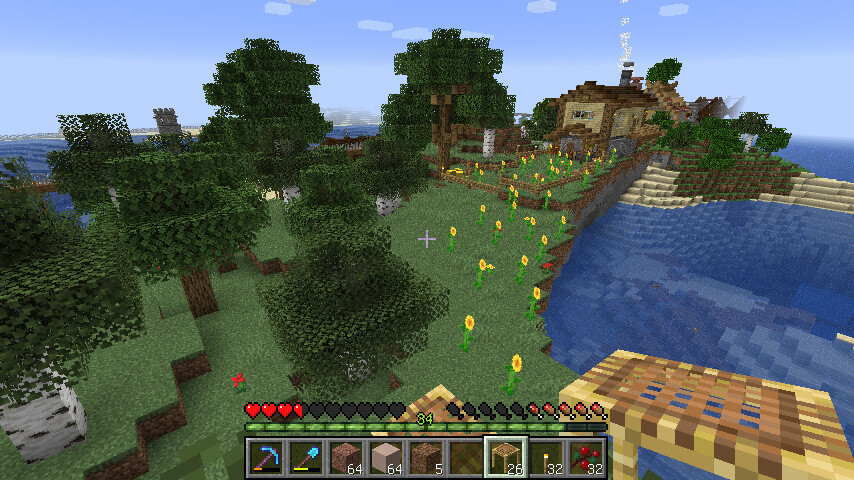
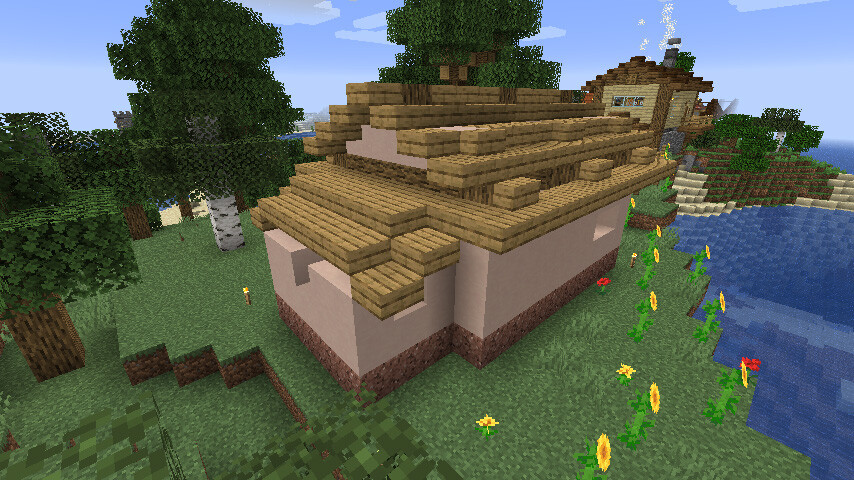
南大陸の北東にある半島部分に民家を建てようと思います。


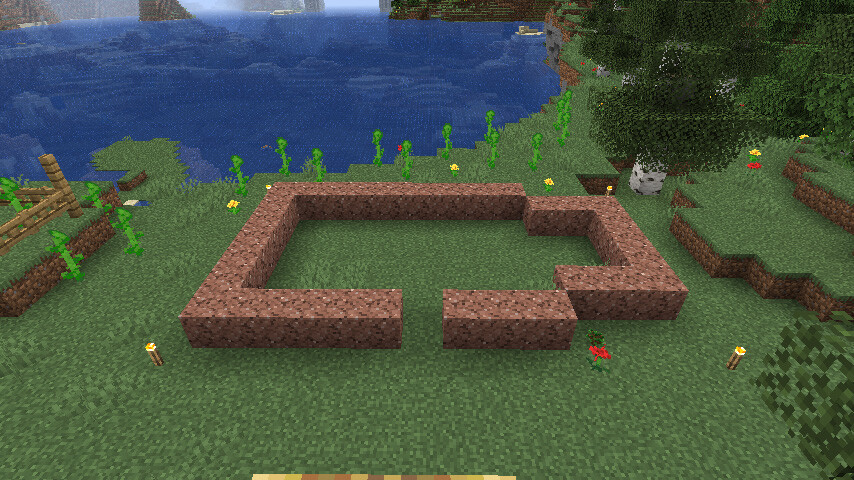
数本のひまわりは移動してもらって敷地をスペースを用意。


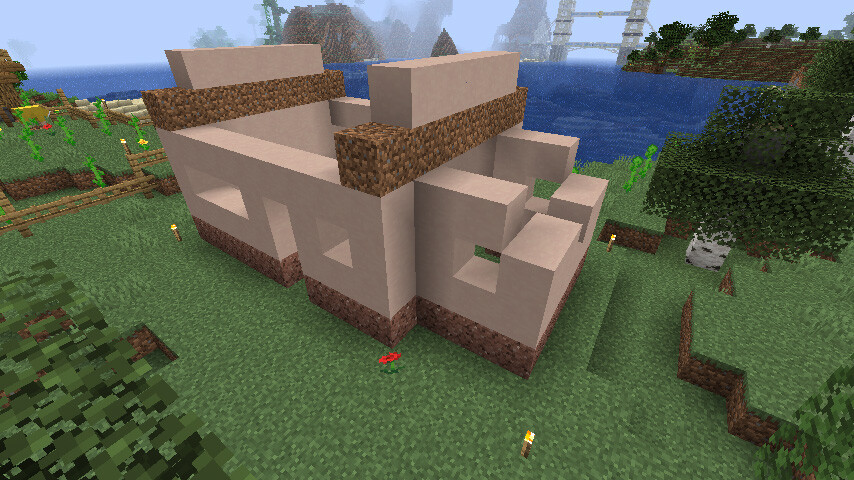
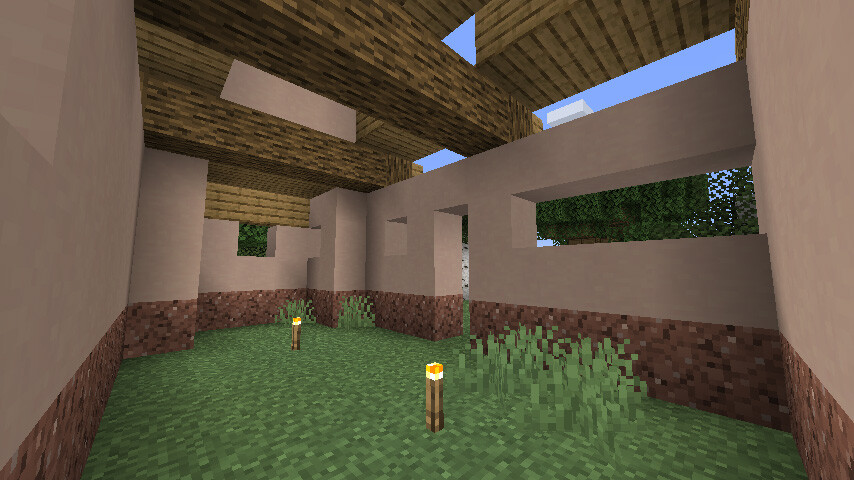
壁を作ります。基本素材は白色の地味コッタの方です。


屋根はこんな感じです。ちょっとばかり入り組んだ感じですが、語彙で表現不可能なので説明はスキップします。


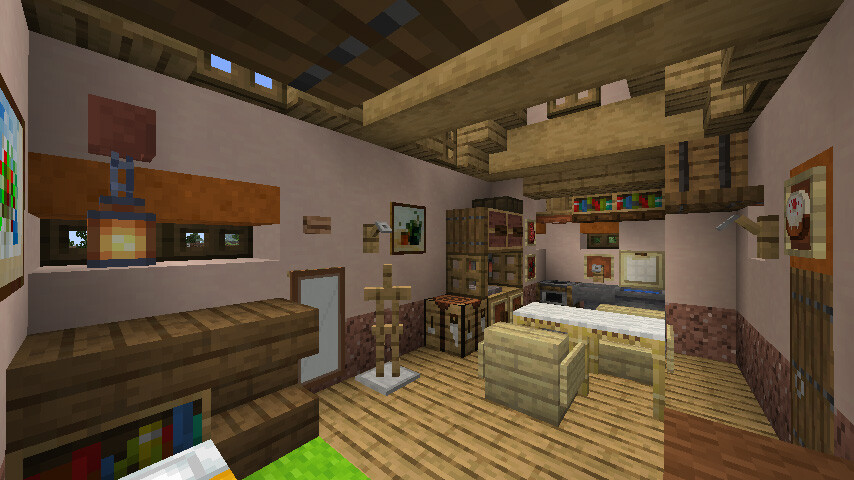
内装を作っていきます。


ちょっとだけ出っ張った部分はキッチンとなりました。


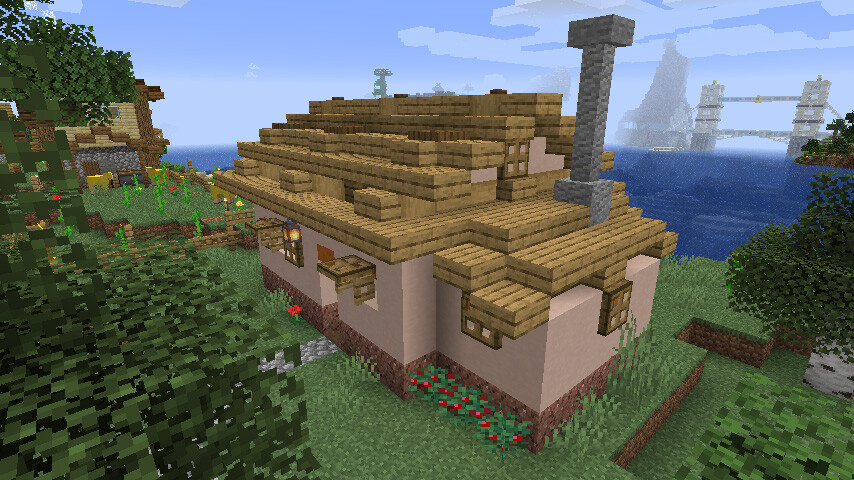
外観も、いろいろと微調整して完成。

  •  

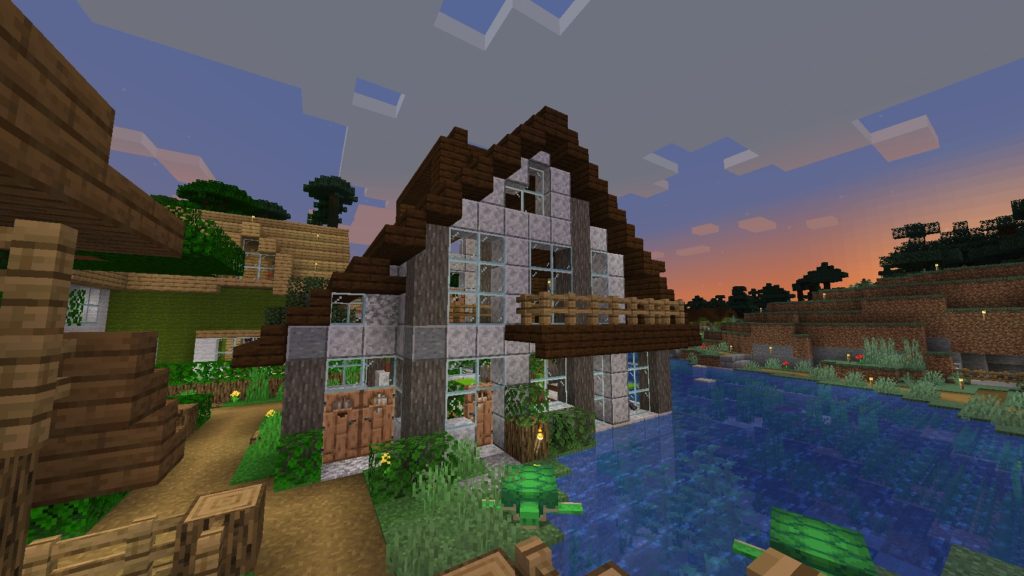
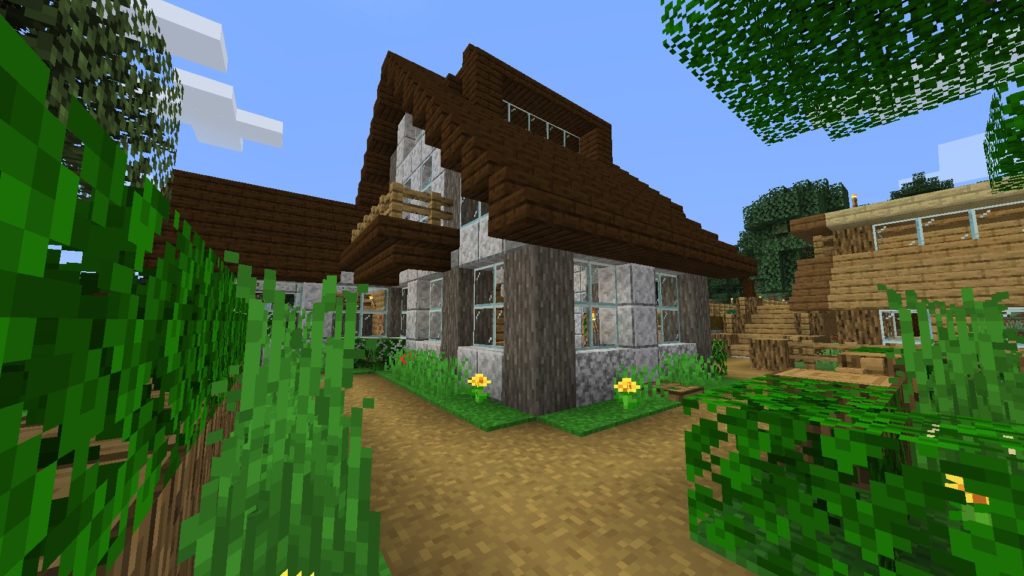
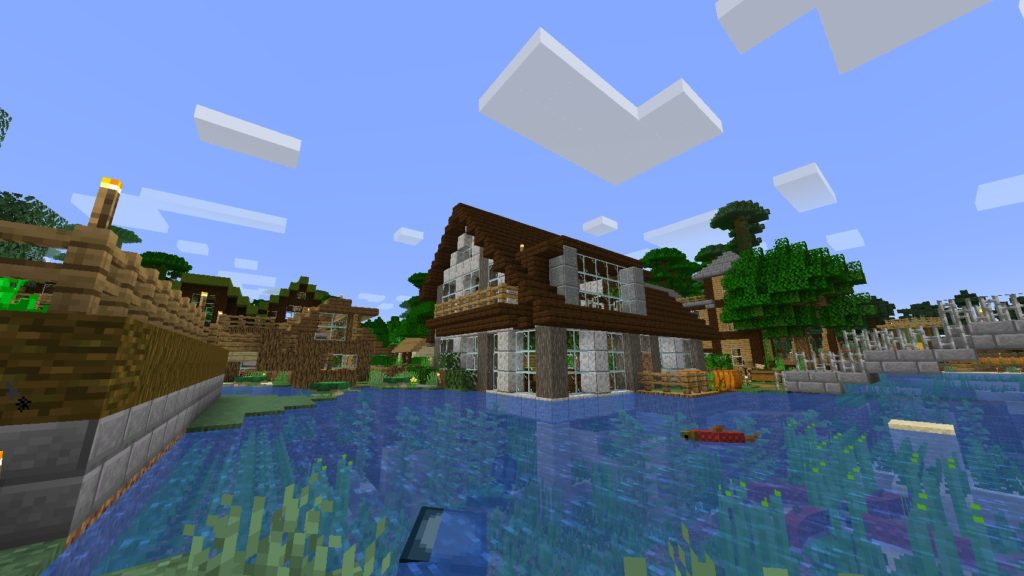
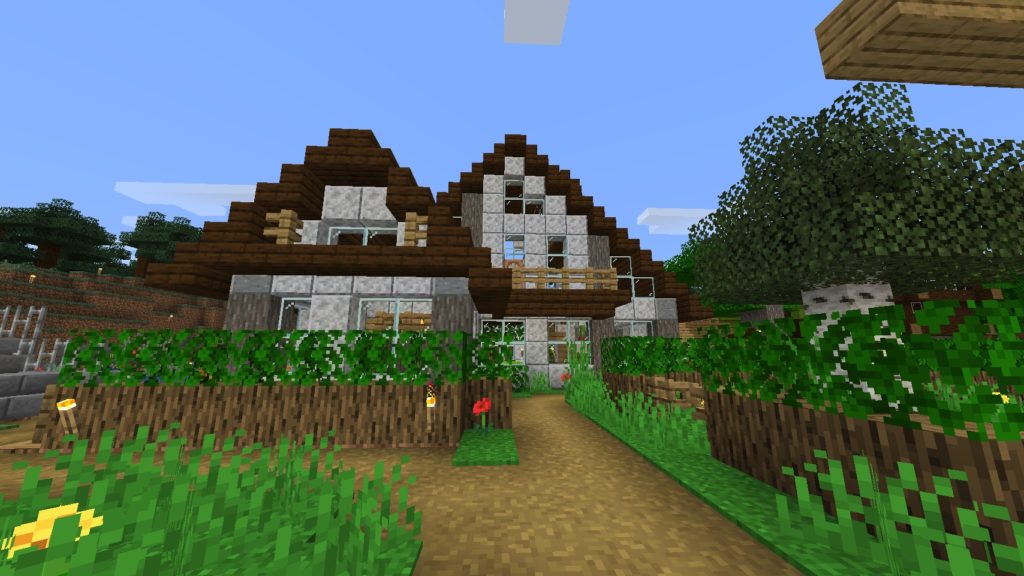
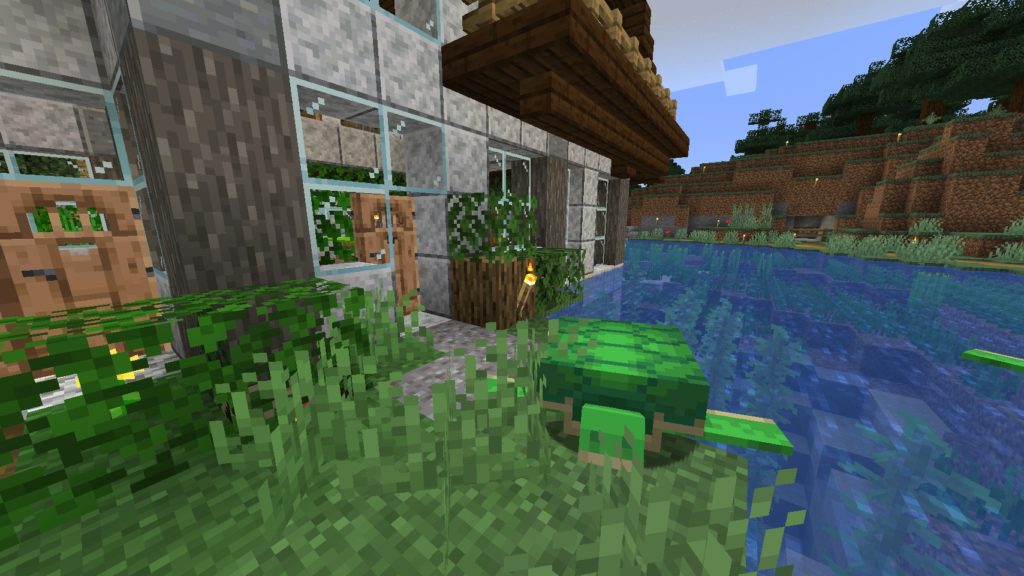
閃緑岩で作った三角屋根の家を紹介

こんばんは、ひで麦です。
今回はかなり久しぶりの家紹介です。

もう何年前に作ったのかも覚えていないんですが、せっかく作っているので紹介していこうと思います。
センスとかはほとんどないんですが、なんとなく雰囲気を気に入っていただけると嬉しいですね…

過去に自宅紹介シリーズ1〜3軒目もあるので興味があれば見てください。
・1軒目 松の木を使った少し変な家
・2軒目 緑と白のモダンな家

・3軒目 木で作られた小さな家

外観

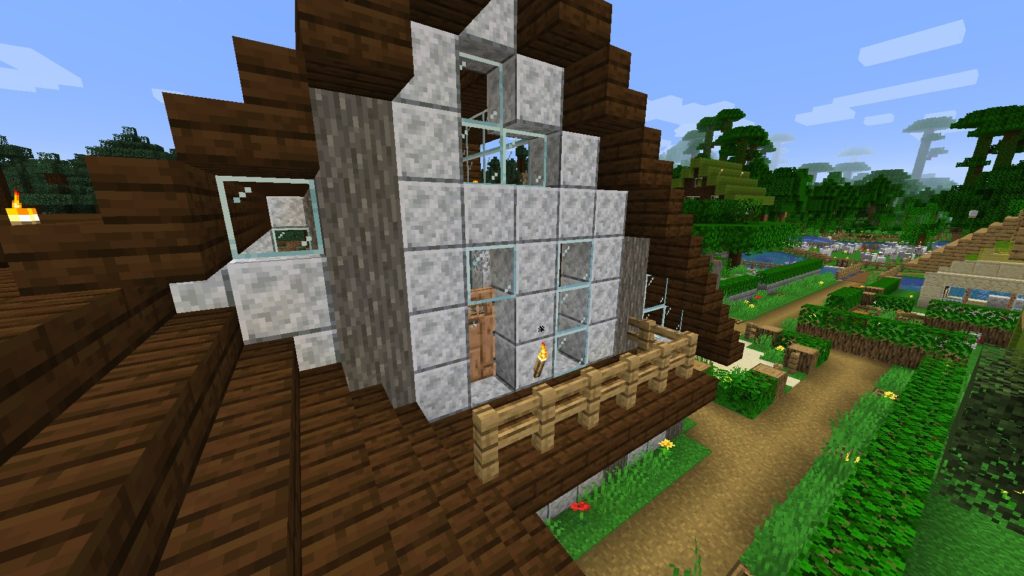
大きい三角屋根と小さい三角屋根を組み合わせた屋根をかぶせています。
白い閃緑岩と濃い茶色の松の木を組み合わせた色は悪くないんではないかと自己評価しています。

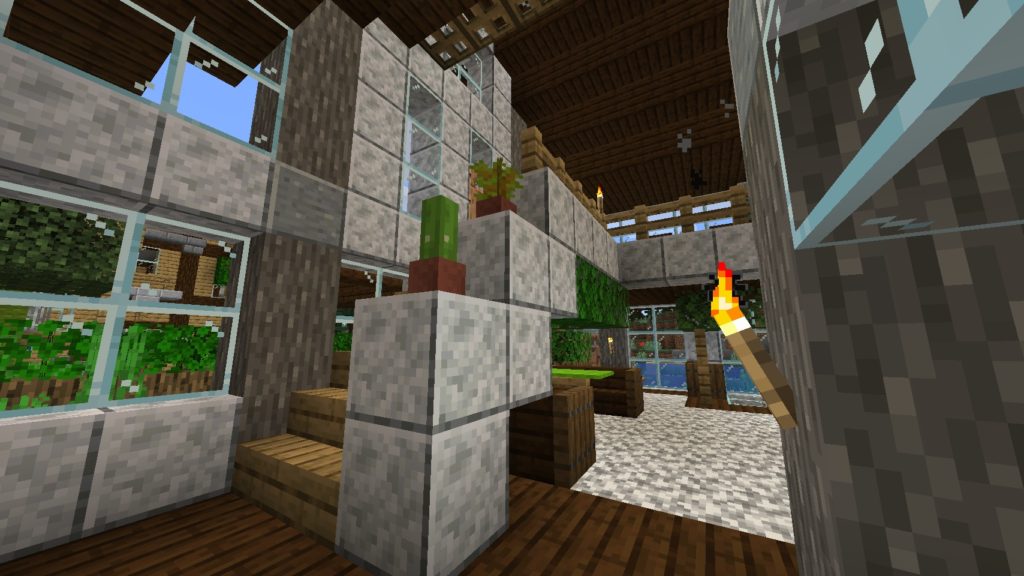
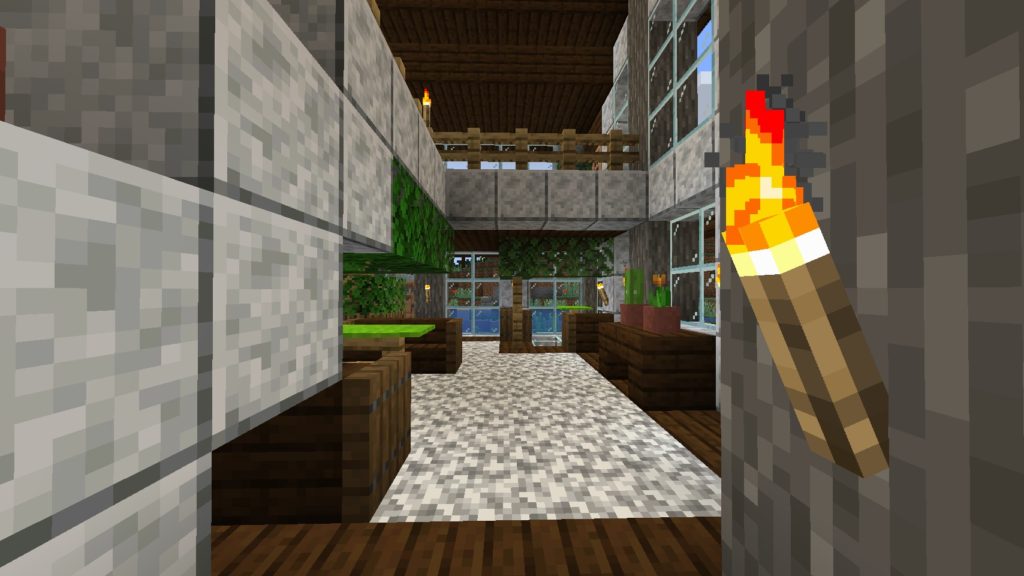
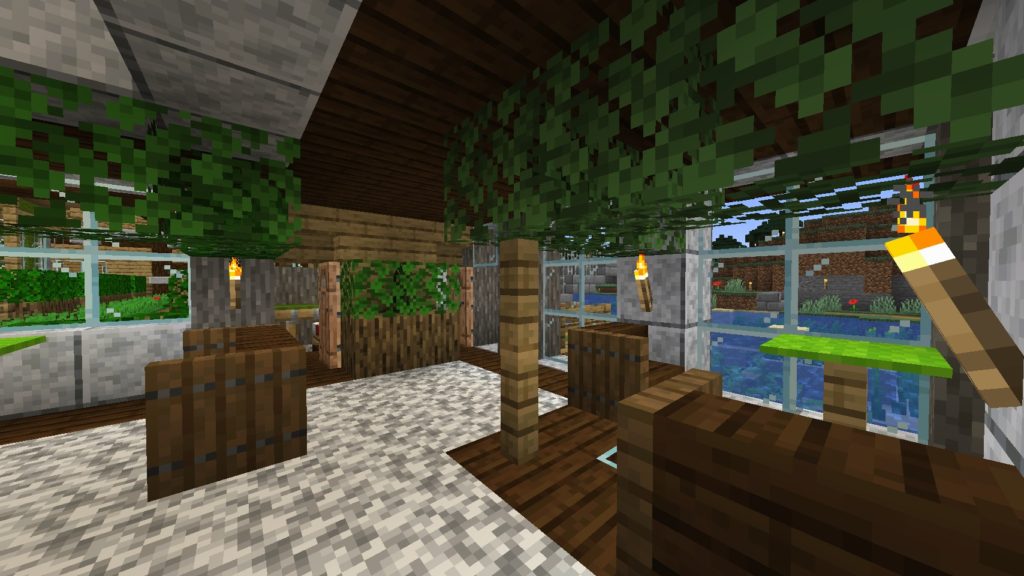
内観

玄関前
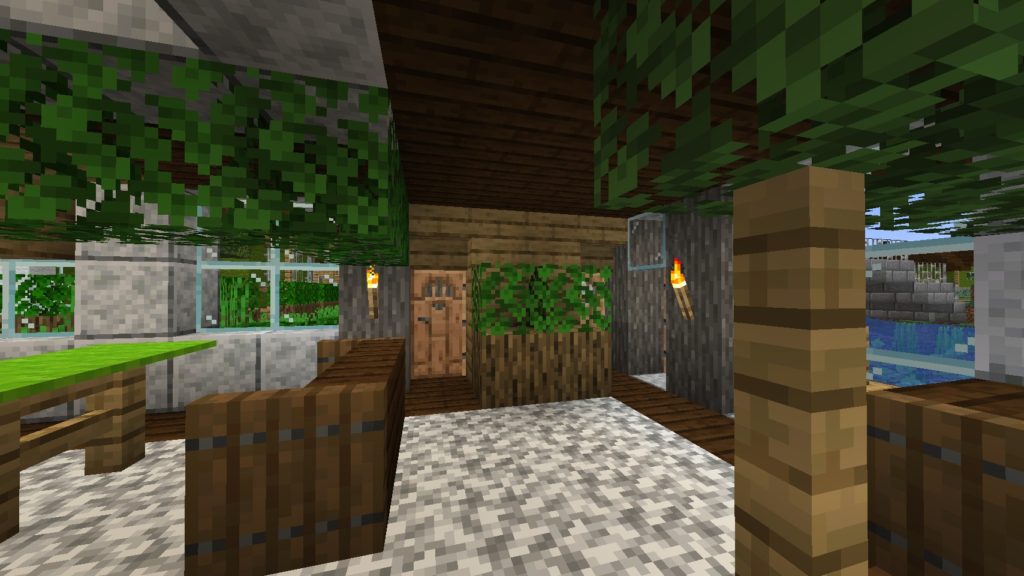
玄関から入ったところ
階段下のスペース
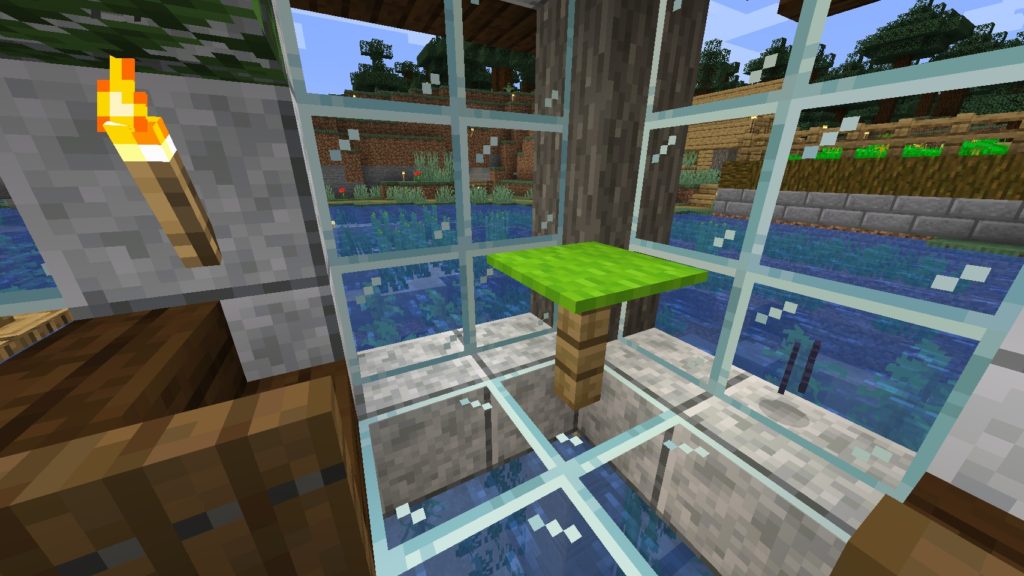
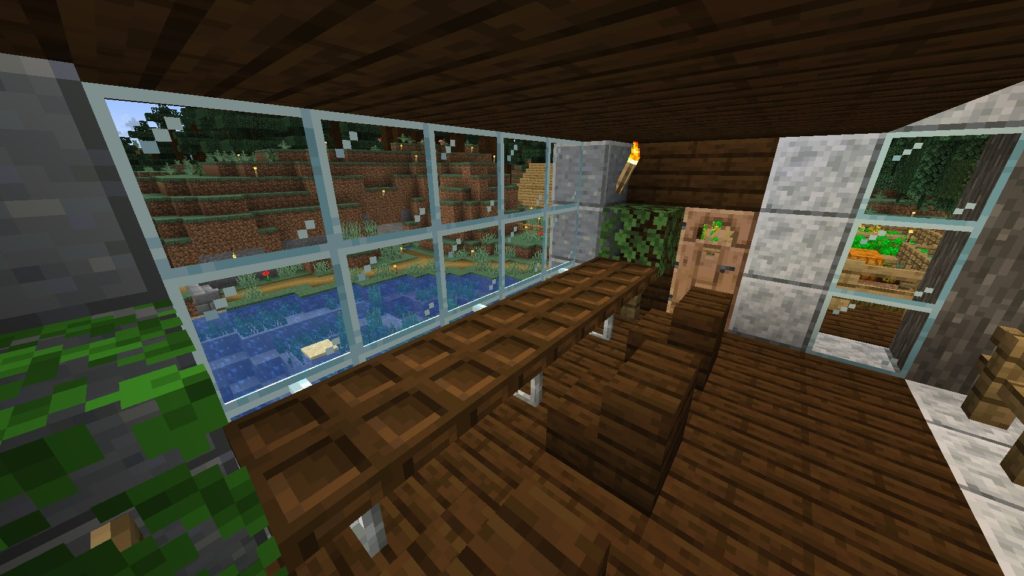
川のにはみ出すようなスペース
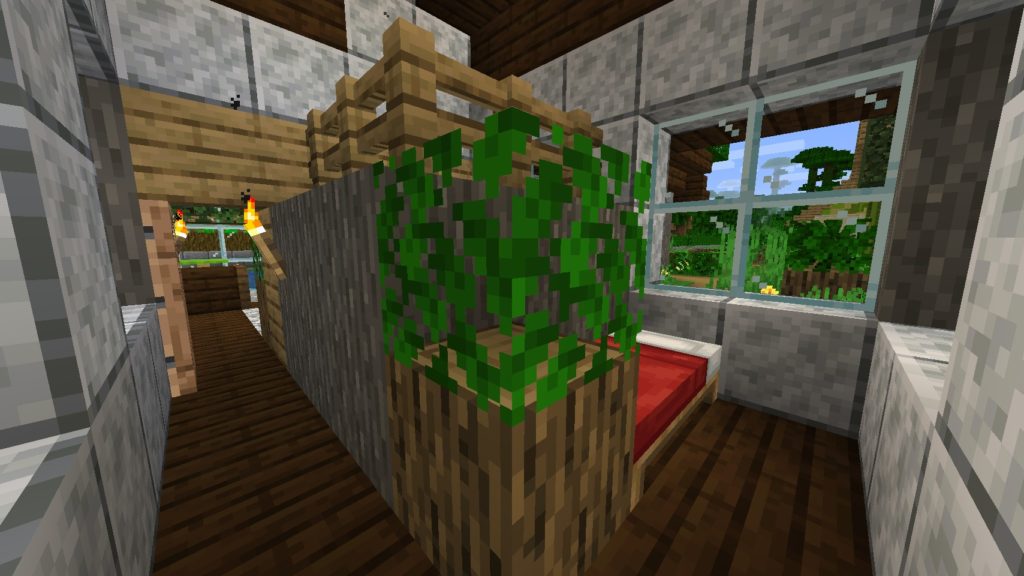
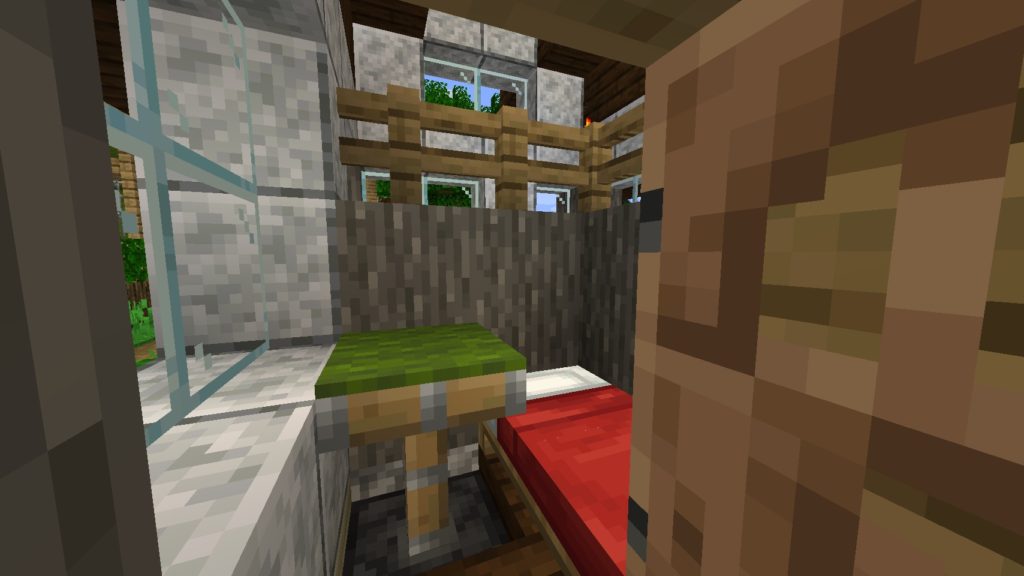
狭い寝床1
狭い寝床2
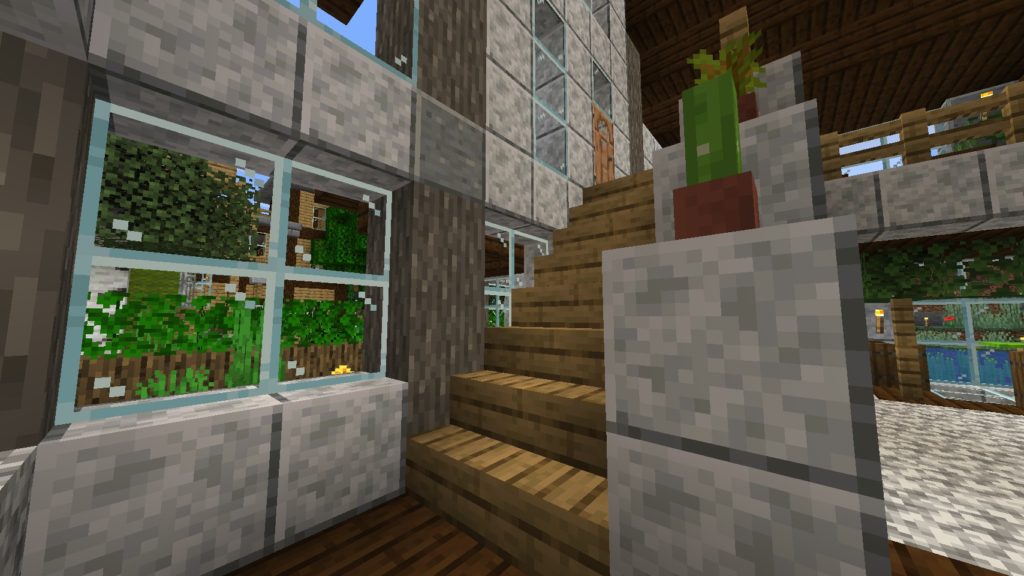
階段
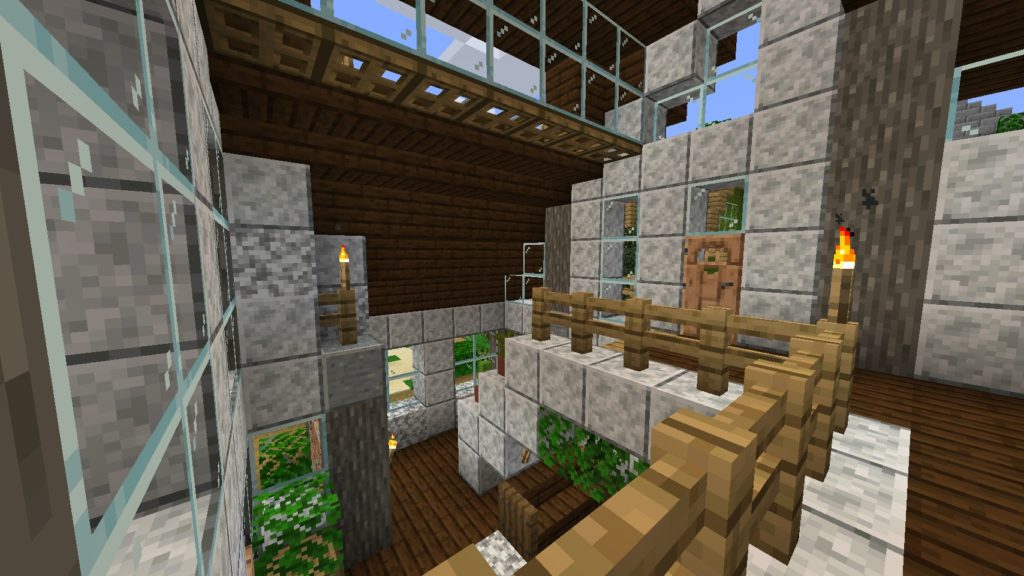
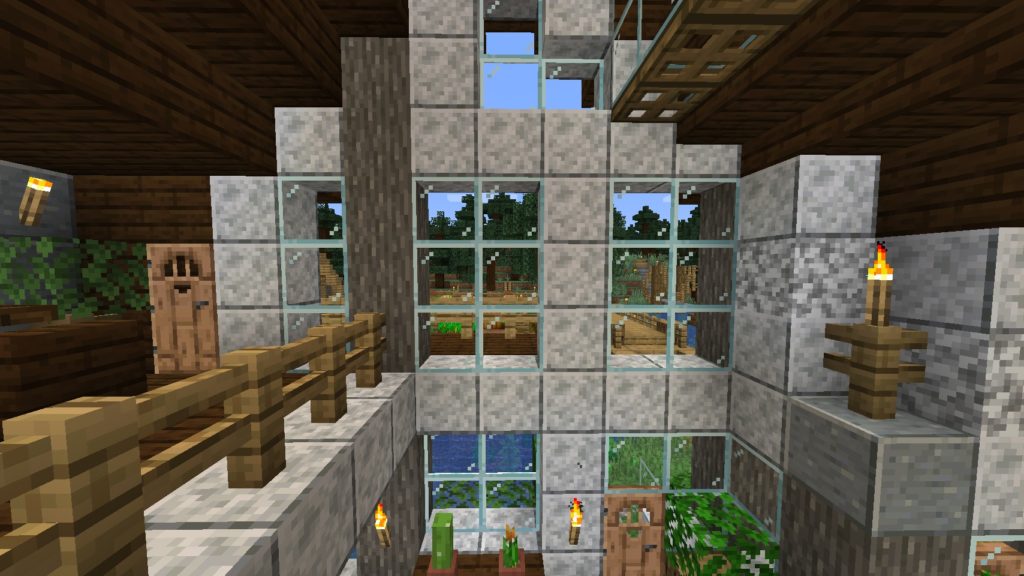
2階から見た1階

内観は正直あんまり工夫がないと自分でも思います・・・
作り込むのがめんどくさいというのが正直な感想です笑

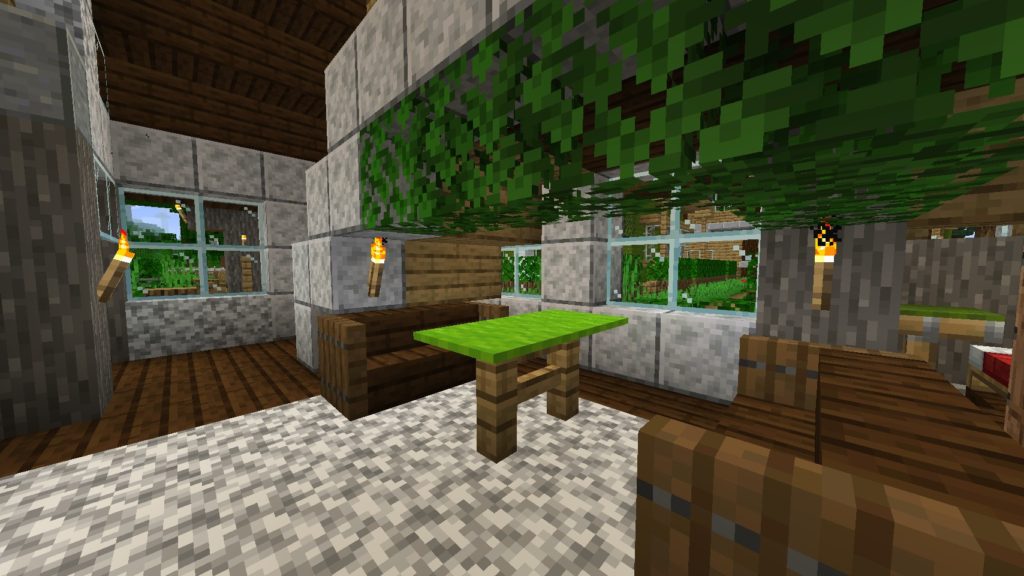
なんですが、できるだけ色はうまく使おうと思っていて緑をいろんなところに散らして雰囲気はいい感じにしようと努力はしています。

気に入っている場所

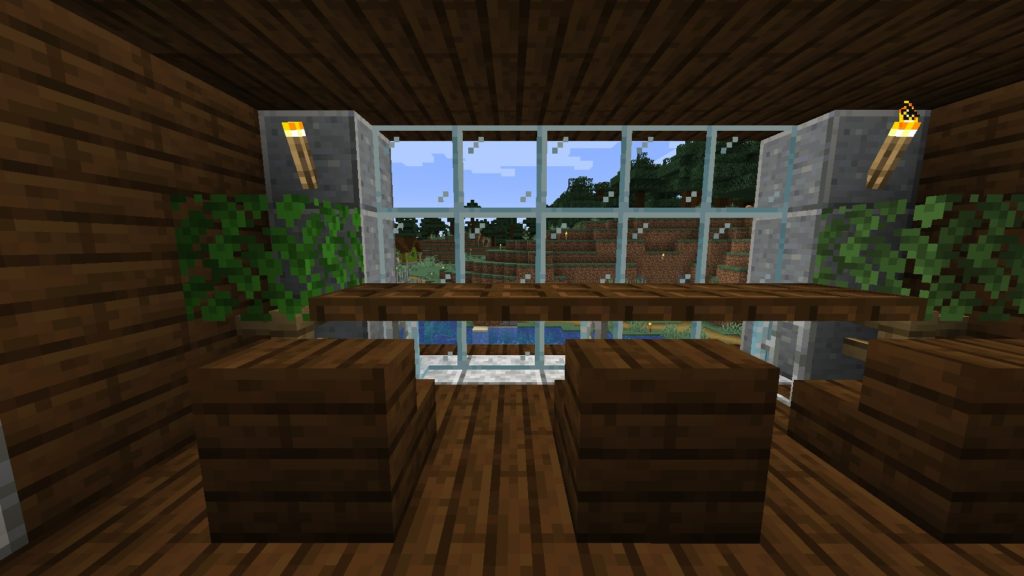
間接照明なんですが、なんとなく違和感のない雰囲気で好みです。

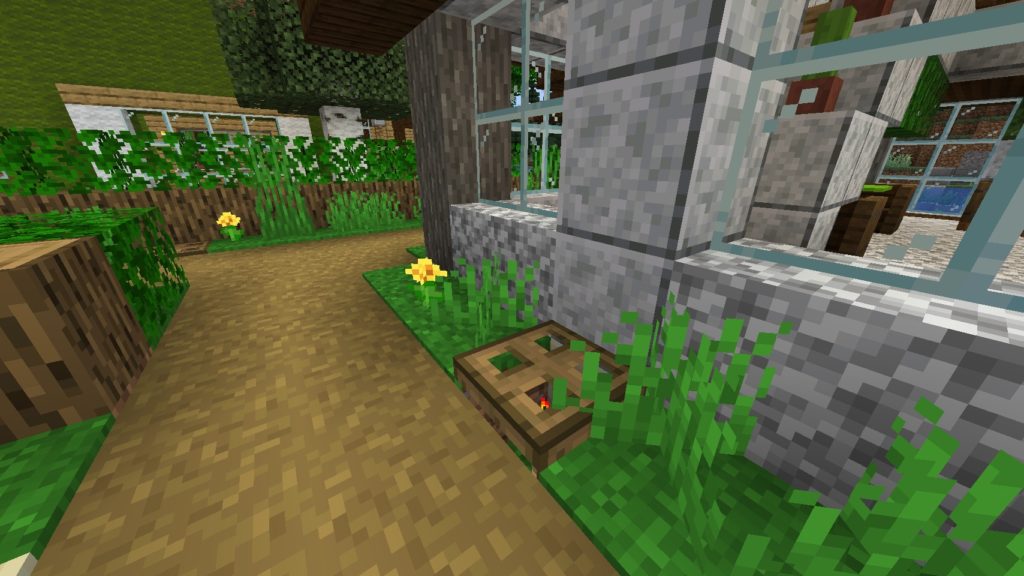
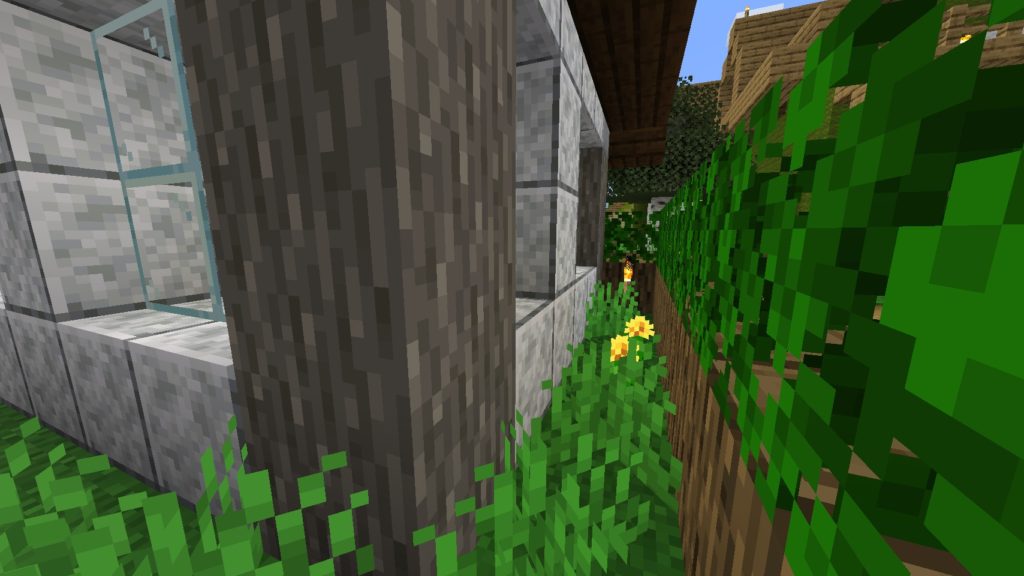
こういう塀と家の狭い空間とかいいですよね。誰も注目しないというか意識が向かない場所というのに惹かれてしまいます。
草をは生やすことによって、より人の手が入っていない、興味を持たれていない場所という雰囲気が出て良いです。

おしゃれな家を作りたいなー

なかなかおしゃれな家って難しいですよね。
作ろうと思ったら、Youtubeとか見たものをパクるか、時間をかけて試行錯誤して頑張って作らないとできないです(センスが無い人は・・・)

ということで、今回もあんまり参考にならない建築紹介でしたが、これからもちょこちょこ建築や畑、道の紹介なんかをしていきたいと思っています。よければ見ていってください。

The post 閃緑岩で作った三角屋根の家を紹介 first appeared on マインクラフト道場.
  •  

イーストエンド港に客船を追加する (5)


前回までにすべての部屋を作り終えましたので、今回は最終調整、、、


をする前に、残っていた横半分を作りました。
もちろん、外観だけではなく中身も作りましたよ。まぁ、うちの読者さんの中で疑う人はいないと思いますが。


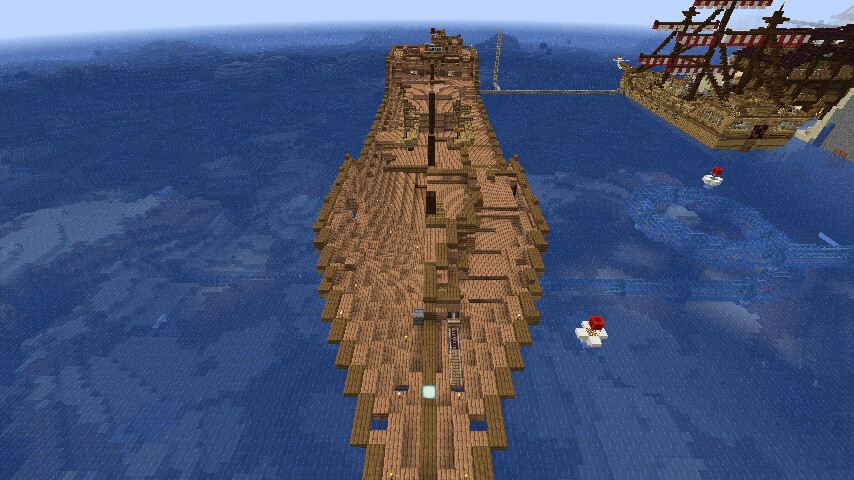
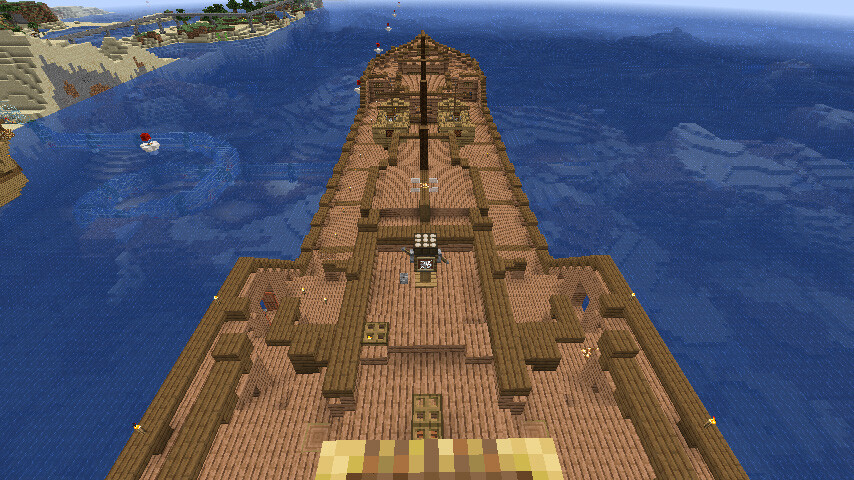
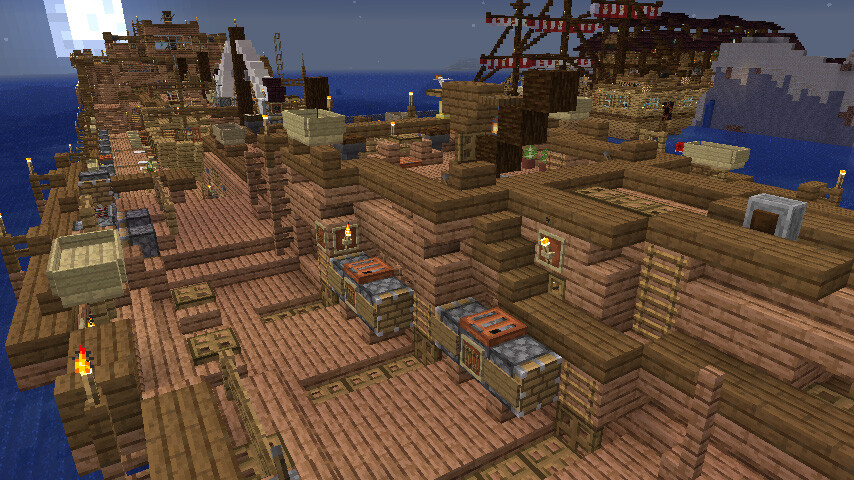
甲板上に客の為の椅子やらをいろいろと配置。


救命ボートやら良く分からない装置やら、船自体の装飾もしていき


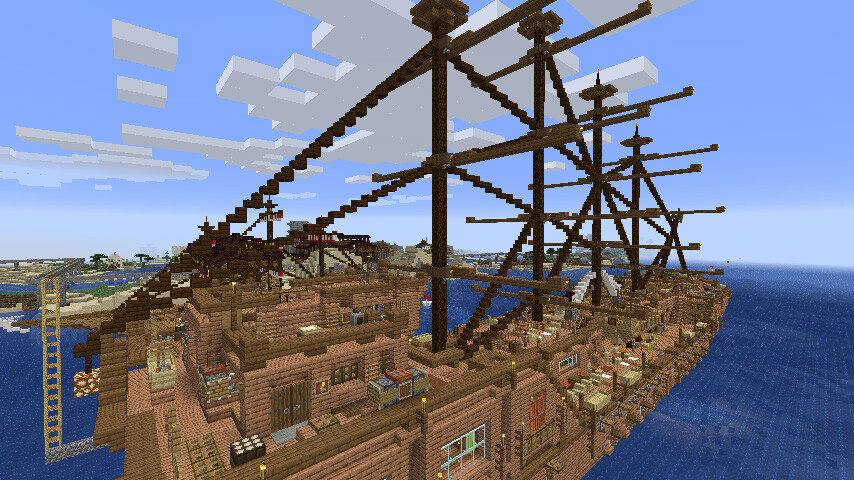
マストなども配置。


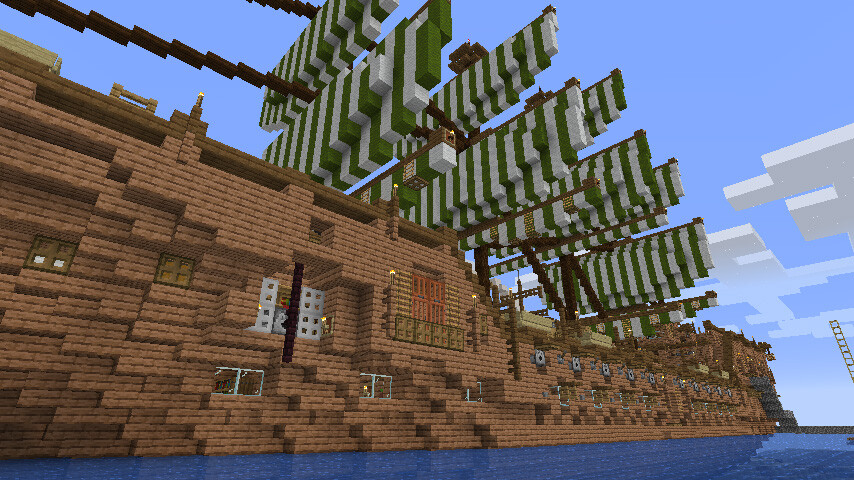
帆も張ります。
今回は港を出たばかりということで、ちょっとスクリーンショットでは分かり辛いかもしれませんが、すべての帆が張られていません。


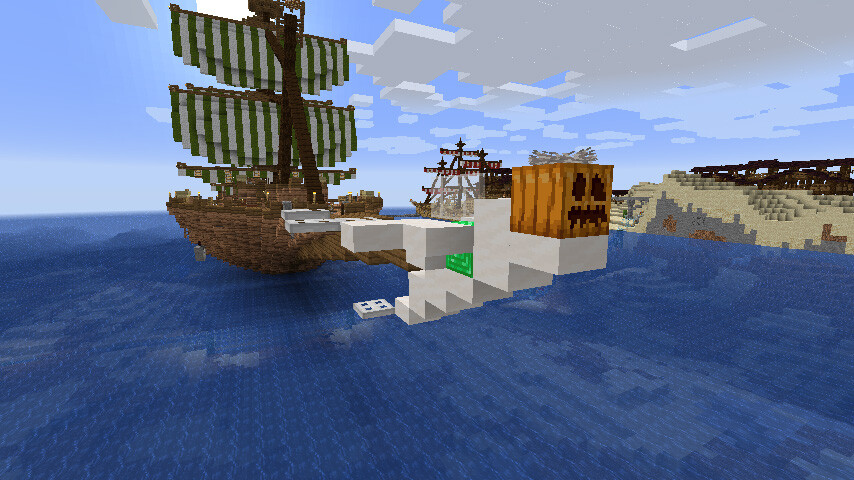
奴もきちんと設置して


完成です。


  •  

【PC版1.16.1】ミニマップMOD「VoxelMap」を入れてみる

久しぶりにミニマップMODを入れてみましたが、めっちゃ便利ですね!
バニラでプレイする方がいいじゃん!と思っていたときもありましたが、木こりMODとミニマップMODは外せないかもしれません。

ちょっとチートっぽい感じもして、気が引ける部分もあるかもしれませんがプレイ画面の情報量も増えるしオススメのMODです。

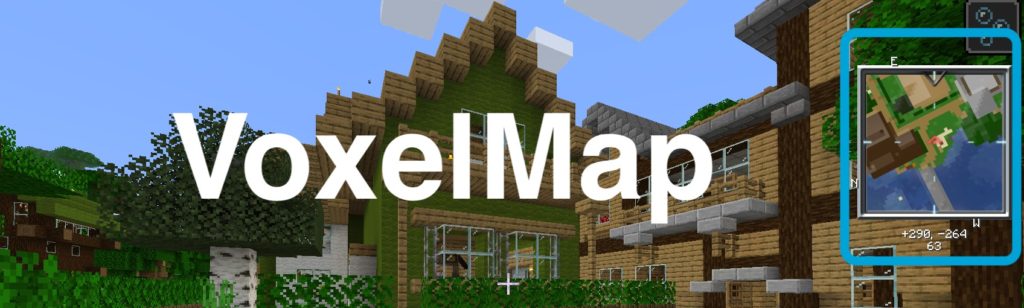
ということで、今回は「VoxelMap」を紹介します。

Minecraft Forgeをインストール

↑の記事を参考にしてインストールしてください。

VoxelMapをダウンロード

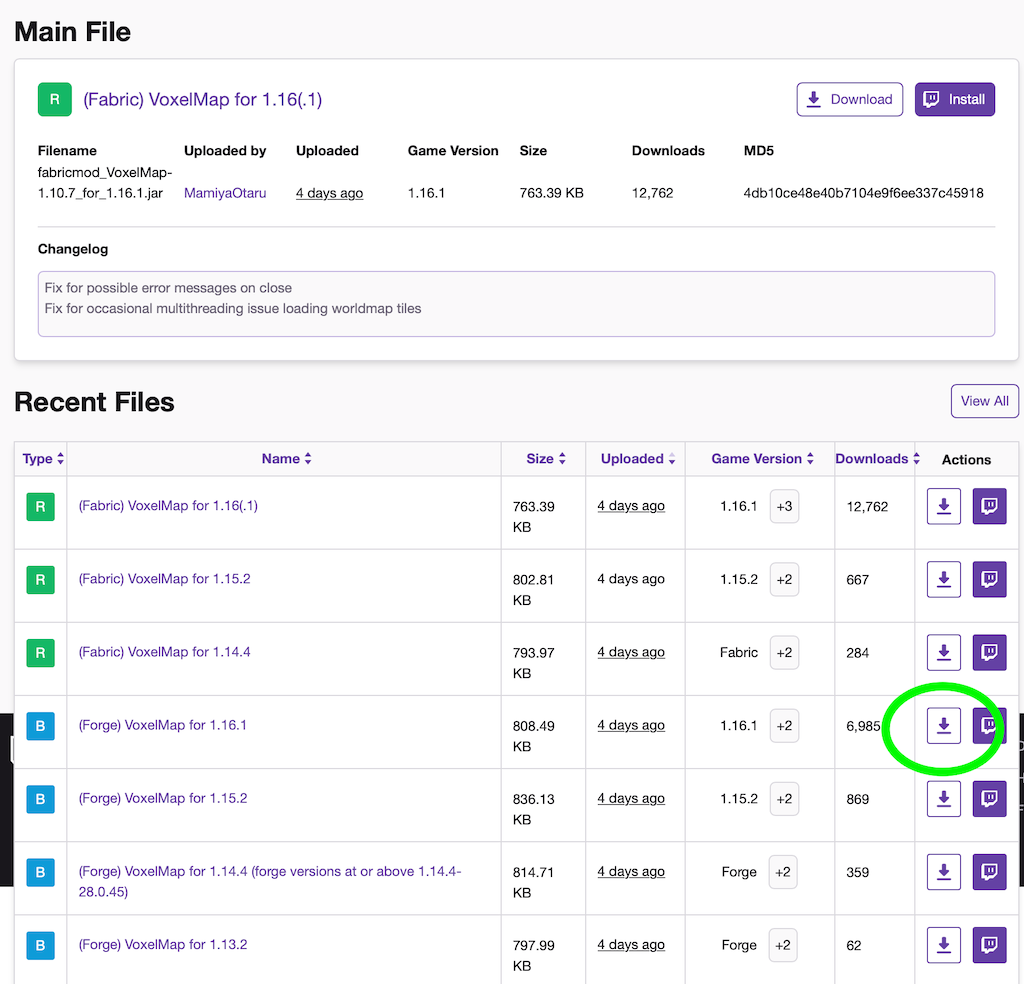
https://www.curseforge.com/minecraft/mc-mods/voxelmap/files

↑のリンクから「(Forge)VoxelMap for 1.16.1」のダウンロードアイコンをクリックします。リンク先で数秒待てばダウンロードされます。

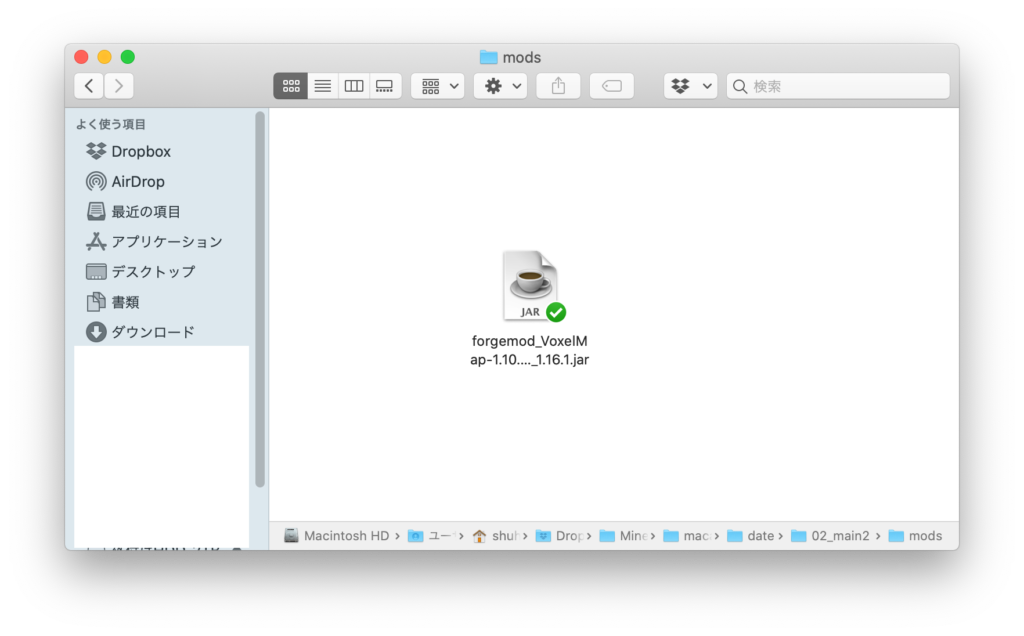
VoxelMapをmodsフォルダに移動

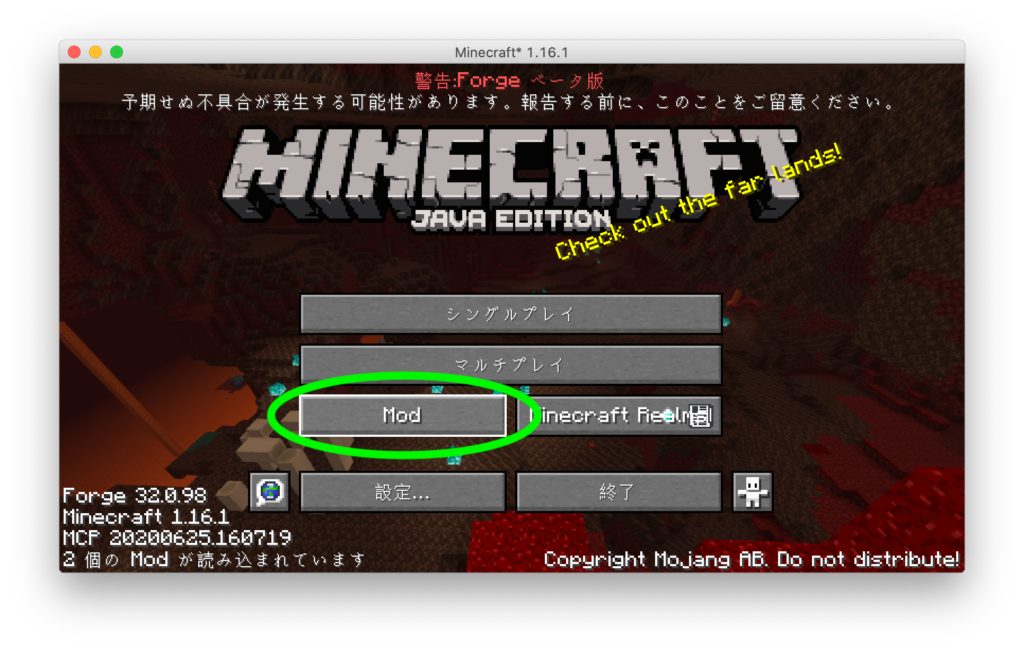
Minecraft Forgeをインストールしたマインクラフトを起動した時にある「Mod」という項目を選択します。

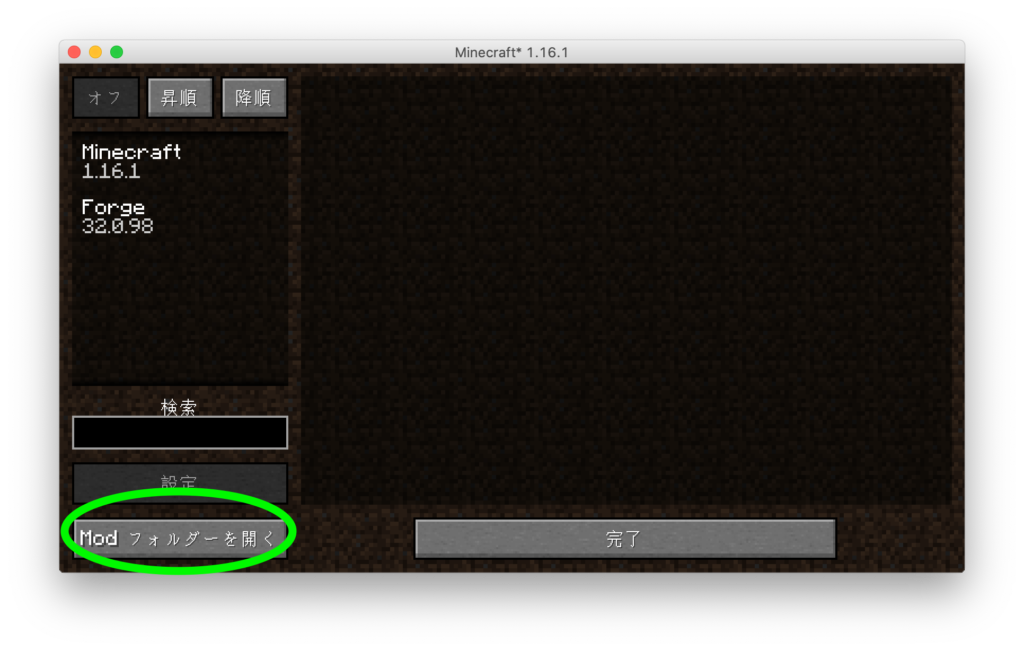
↑のような画面になるので、「Modフォルダーを開く」をクリックすると、modsフォルダが開きます。

modsフォルダーにさっきダウンロードした、VoxelMapのファイルを移動します。移動したら、マインクラフトを一度再起動させてください。

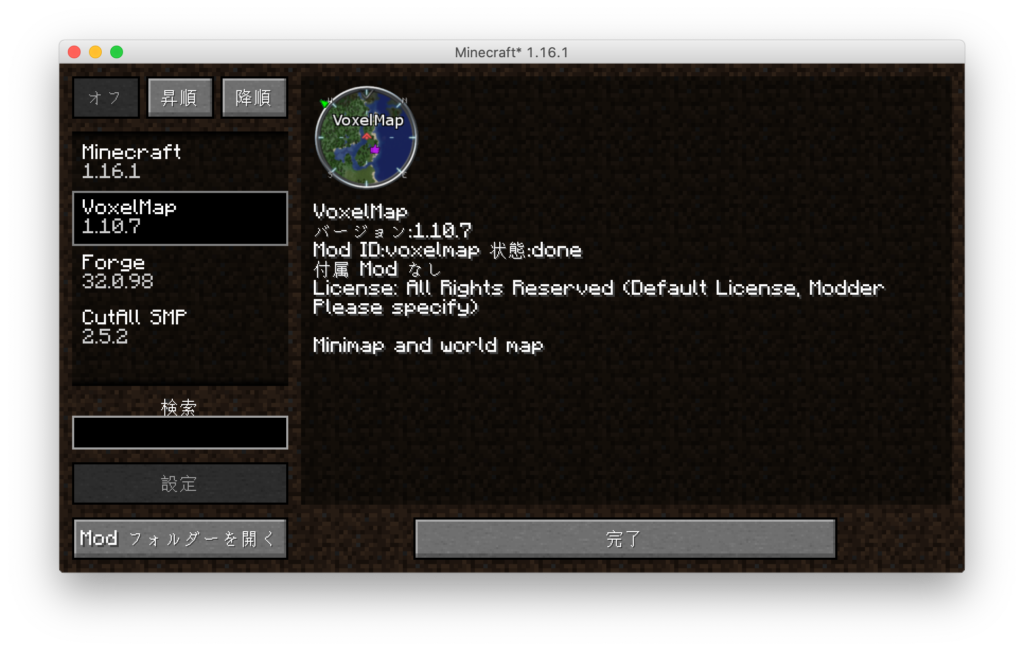
再起動してこのように表示されていれば導入完了です。

VoxelMapを使ってみる

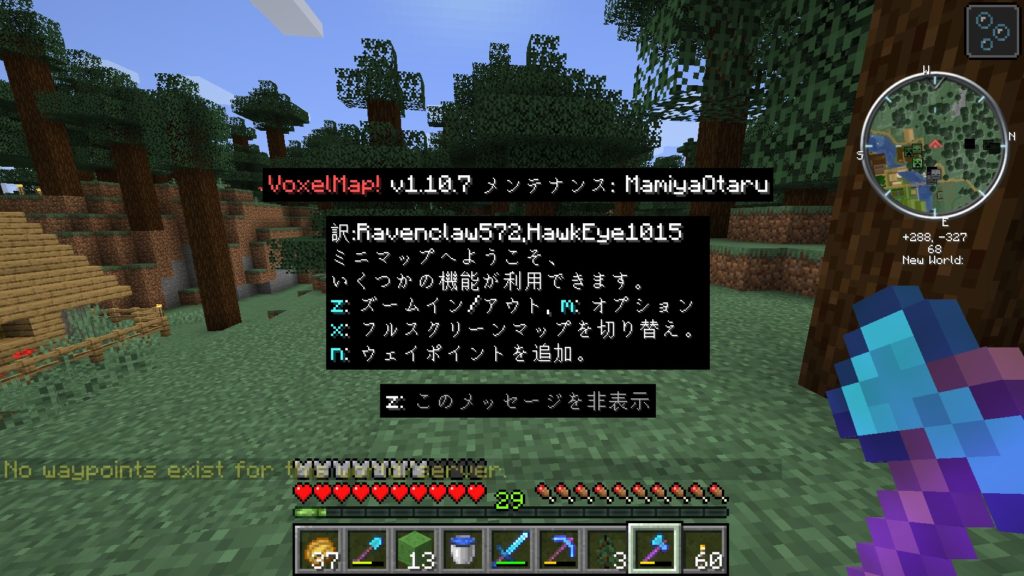
最初にワールドを読み込んだら、↑のような表示が出ます。日本語で表示してくれいるので特に説明は不要かと思います。

「M」キー:メニューを開く
「Z」キー:ズームイン/アウト

ぐらいを知っておけば十分でしょう。
メニューを開けばいろいろ設定できます。しかもほとんど日本語訳されているので特に困ることなく使えると思います。

このMODは本当に便利です。作者様ありがとうございます。

The post 【PC版1.16.1】ミニマップMOD「VoxelMap」を入れてみる first appeared on マインクラフト道場.
  •  

【PC版1.16.1】木こりMOD(CutAllSMP)を使う

昔は木こりMODが無いと、マインクラフトを遊ぶ気にならないぐらい重要MODをでしたが、最近は1個1個木ブロックを破壊するのも悪くないなーと感じてたりします。
けどやっぱり木こりMODは便利ですよね。Minecraftの基本素材は木ですから!木炭も作れるし!木は大量にストックしておきていものです。

今回はバージョン1.16.1に対応した、木こりMOD「CutAllSMP」を入れました。

Minecraft Forgeをインストール

↑の記事を参照してインストールしてください。

CutAllSMPをダウンロード

https://www.curseforge.com/minecraft/mc-mods/break-all-of-the-same-block-and-more/files

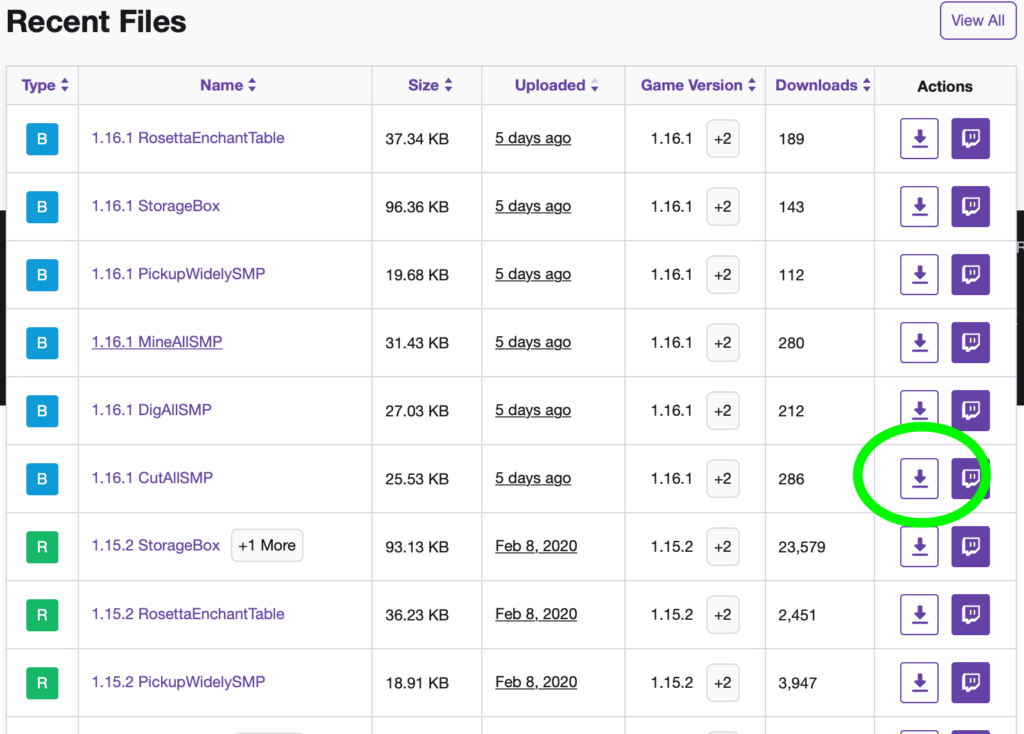
↑のリンクから、1.16.1に対応したCutAllSMPをダウンロードします。ダウンロードアイコンをクリックして、リンク先で数秒待てばダウンロードされるはずです。

CutAllSMPをmodsフォルダに入れる

Minecraft Forgeインストール済みのマインクラフトを起動すると「Mod」という項目があるのでクリックします。

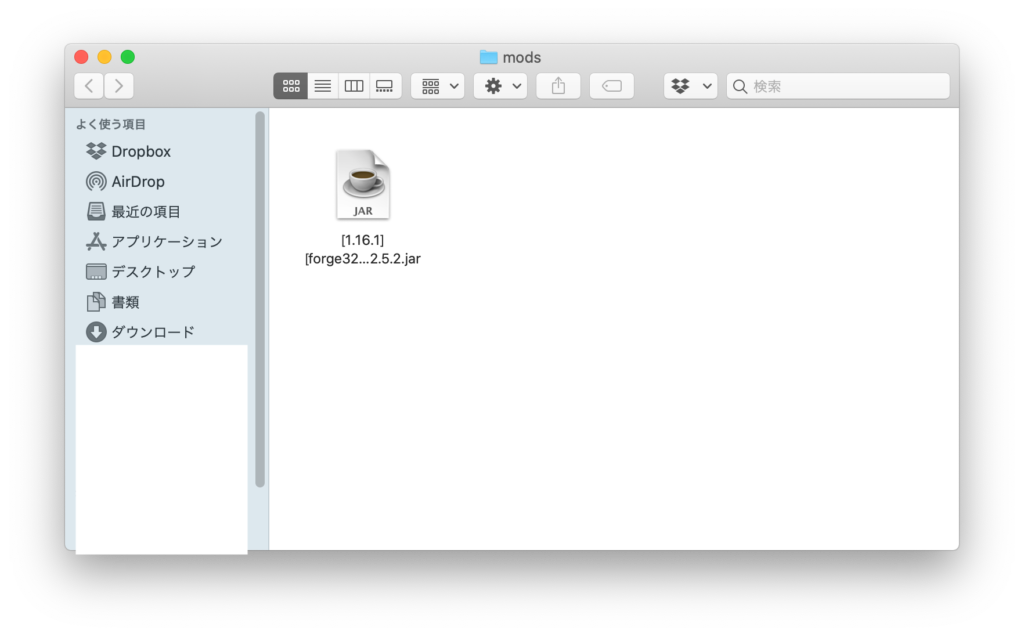
↑の画面になるので「Modフォルダーを開く」をクリックすれば、modsフォルダが開きます。

modsフォルダに、さっきダウンロードしたCutAllSMPのファイルを移動します。
移動したら、一度マインクラフトを再起動します。

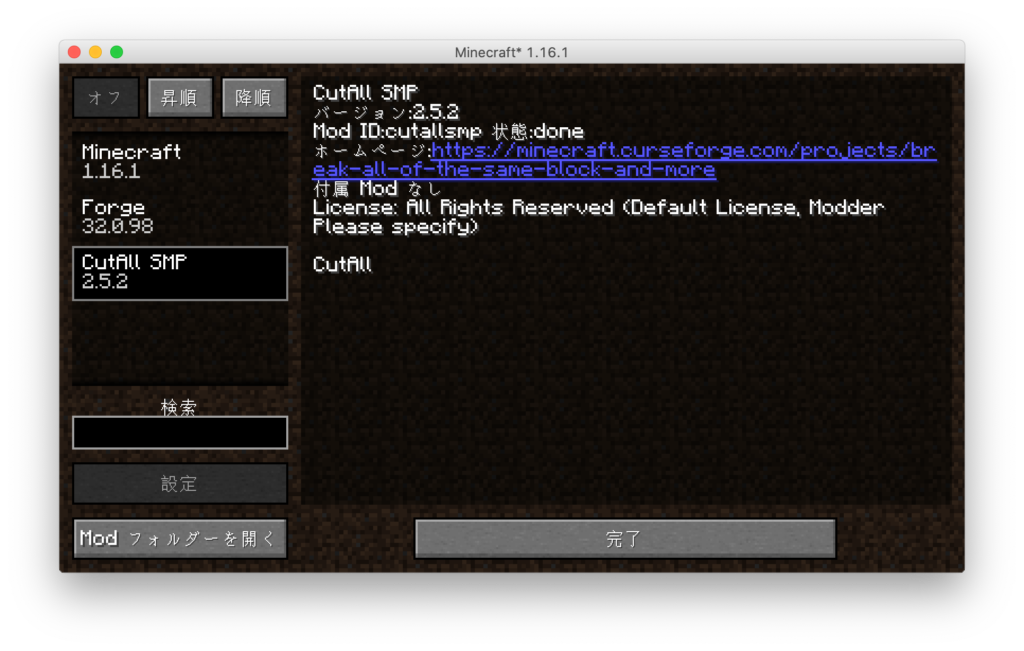
再起動すれば、こんな感じで導入完了しているはずです。

木こりMODを使う

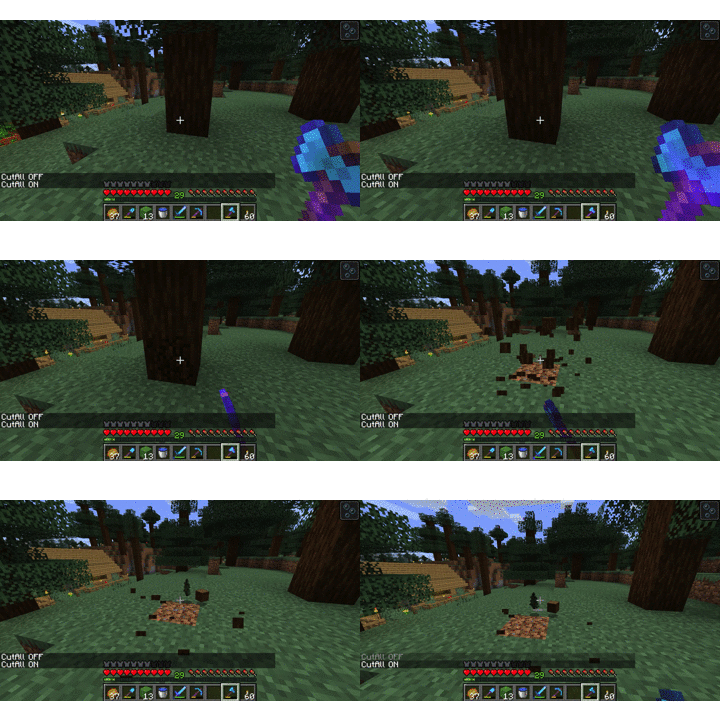
デフォルト設定で、「C」キーでCutAllSMPの機能をON/OFFできます。ONの状態で木を斧で破壊すると、木全体が一気に破壊できます。

素晴らしく便利なMODです。作者様ありがとうございます。

The post 【PC版1.16.1】木こりMOD(CutAllSMP)を使う first appeared on マインクラフト道場.
  •  

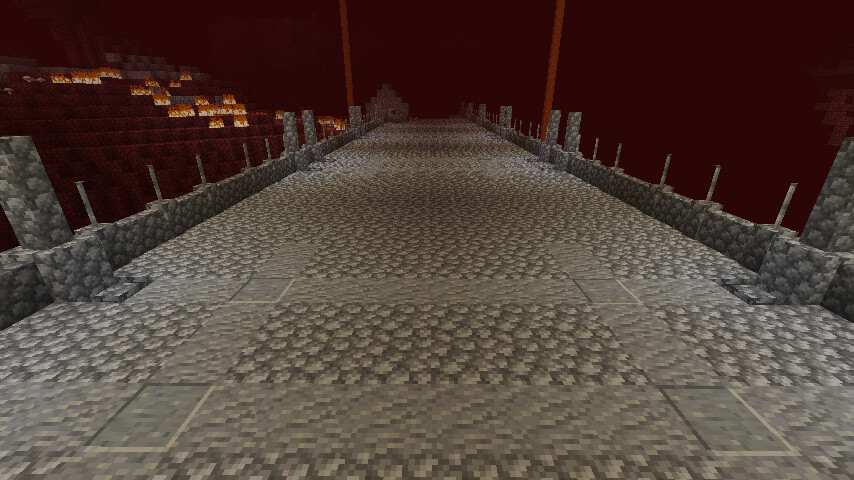
ネザー橋を伸ばす (後編)

今回、全体的にスクリーンショット撮影の時系列がずれてますが、ご容赦下さい。


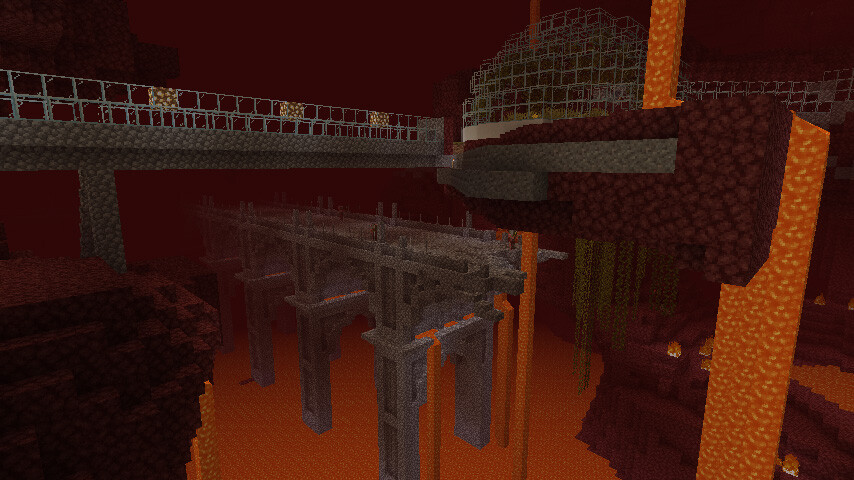
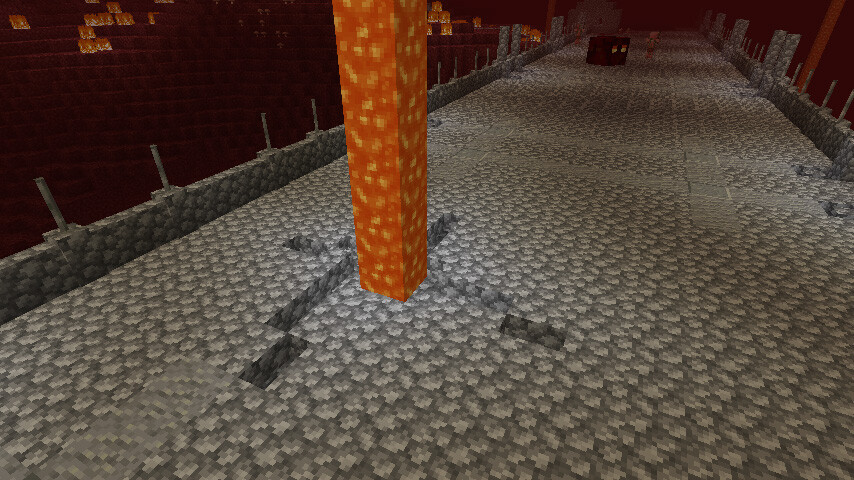
前回、橋を作りましたが、ちょっと綺麗過ぎますね。
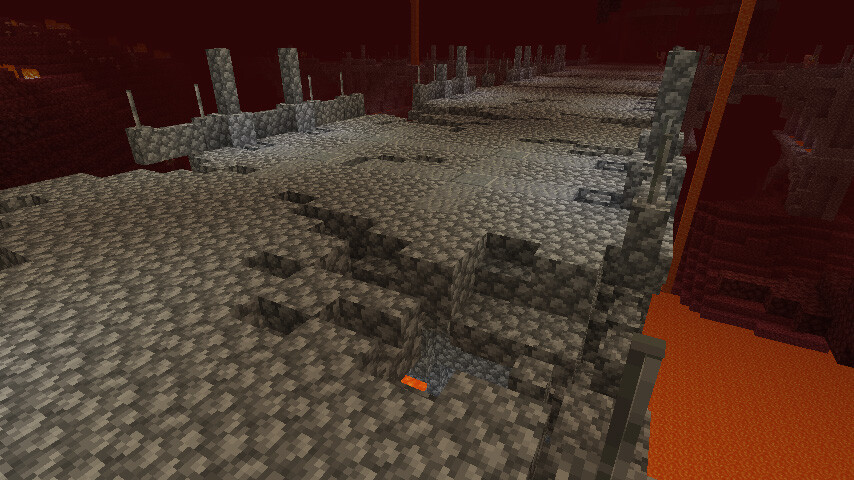
ということで、今回は全体的に汚れ調整を加えていきます。


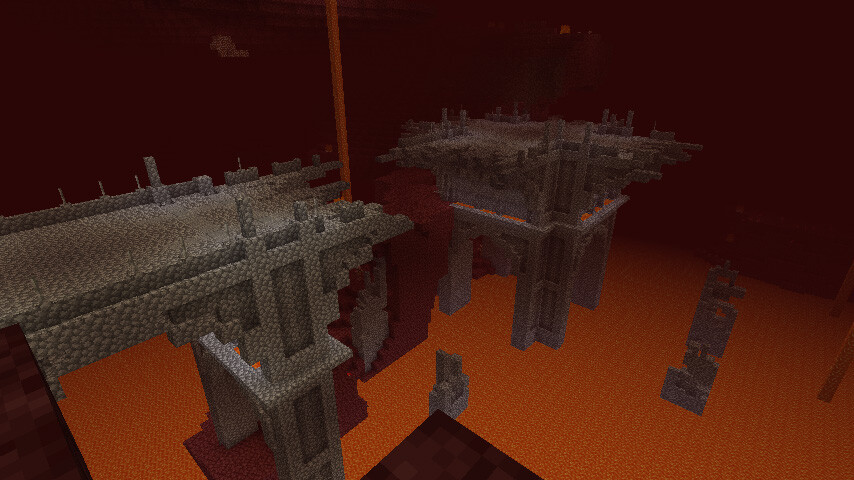
こんな感じにひび割れを入れてみました。
最初はちょっとだけの予定だったのですが、思いのほかうまくいったので、調子に乗り過ぎました。


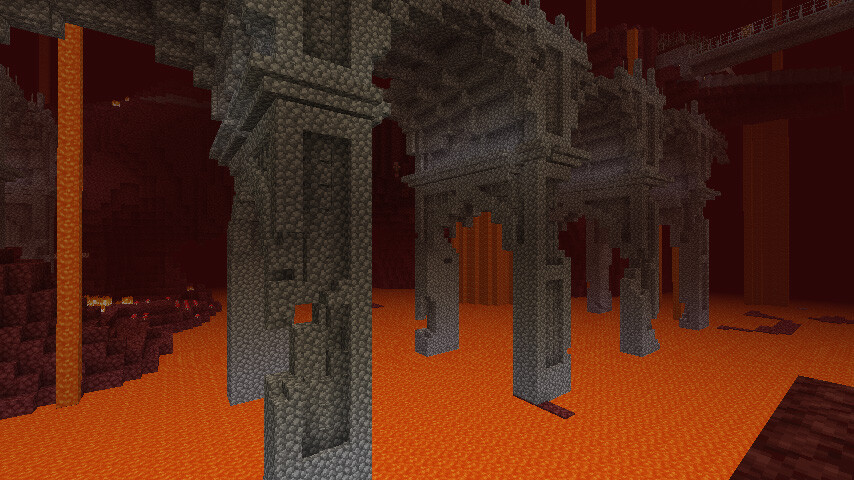
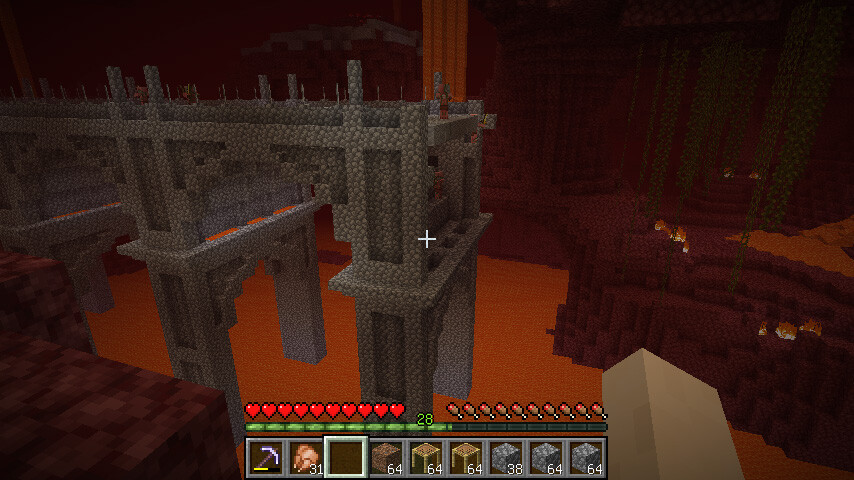
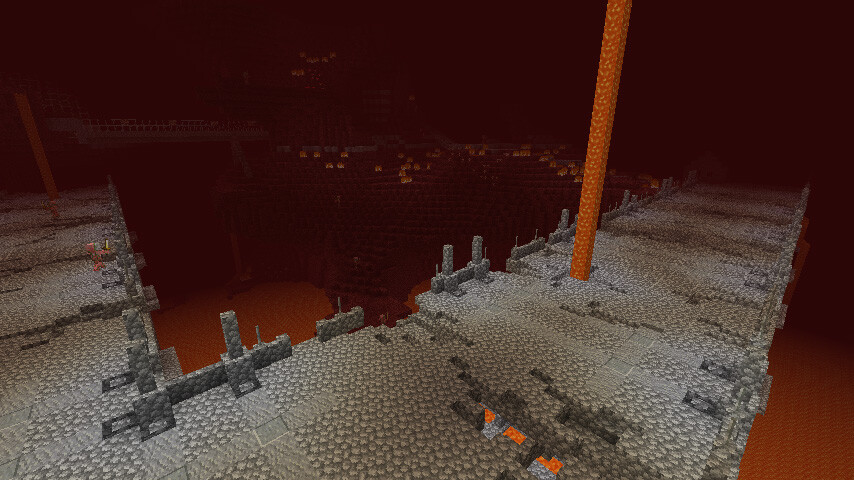
橋脚の方も壊していきます。なかなかバランスが難しいところです。


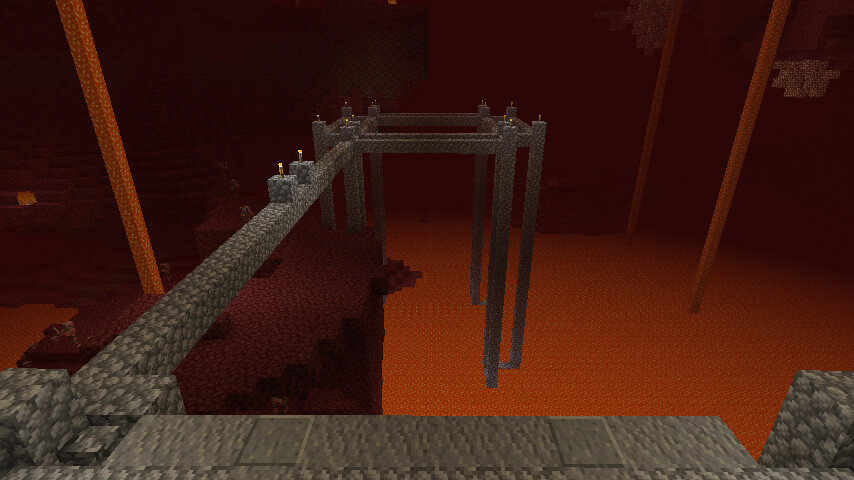
延長させた直線の橋の終点はネザーラックの壁なのですが、途中で交差した方はスクリーンショットのように中途半端に途切れています。


ここを崩落して落ちたようにしておきました。
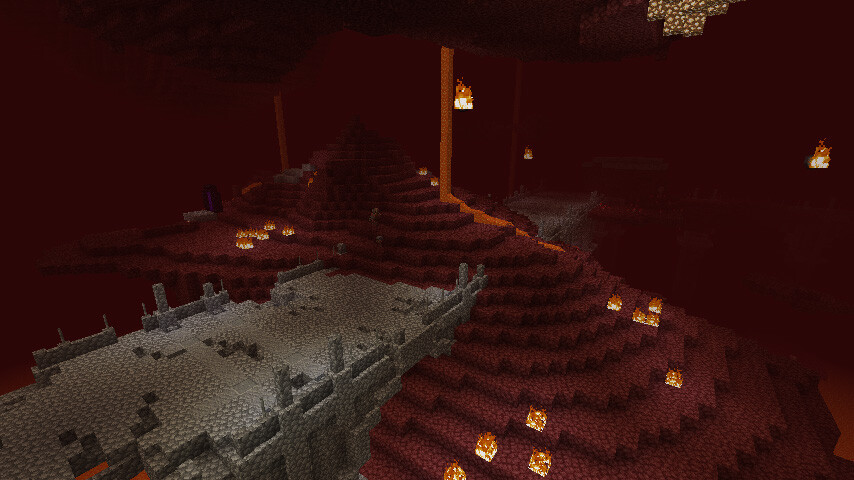
上の半球ドームは何時だかまったく覚えていないくらい前に作ったやつです。


もう片方の方は結構スペースが取れたので、少しだけ延長させて


交差の中央となる橋脚を設置してみました。こっちのサイズは同じになっています。


その他、天井から溶岩を垂らして


こんな感じにしてみたりと


サイズがサイズだけに、いくら調整してもキリがないので、ほどほどの所でとりあえず完成。


ここが溶岩に飲まれたようで気に入っています。
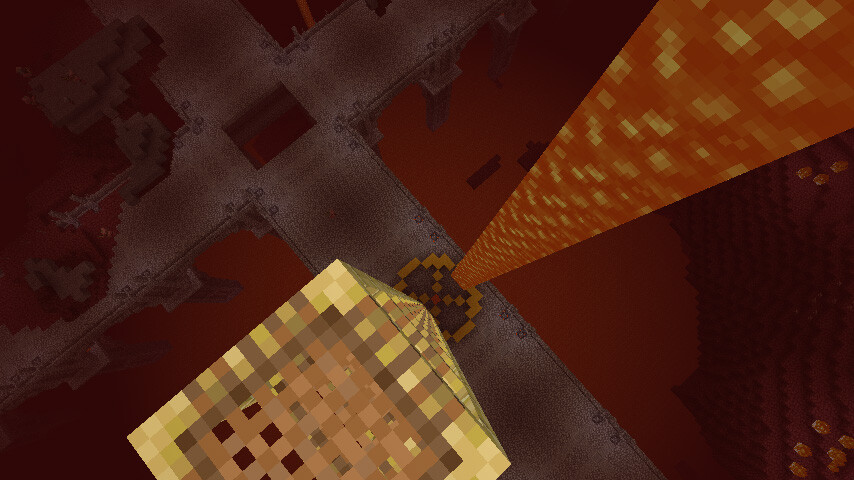
ちなみに空中で止まっている火の玉は、だいぶ昔にガストが吐き出してなぜか空中停止した、てんやわんや七大不思議のうちの一つです。
  •  

【Java版1.16.1】Minecraft Forgeをインストールする!

久しぶりにマインクラフトをプレイすると、だいたいバージョンが上がっていますよね・・・笑
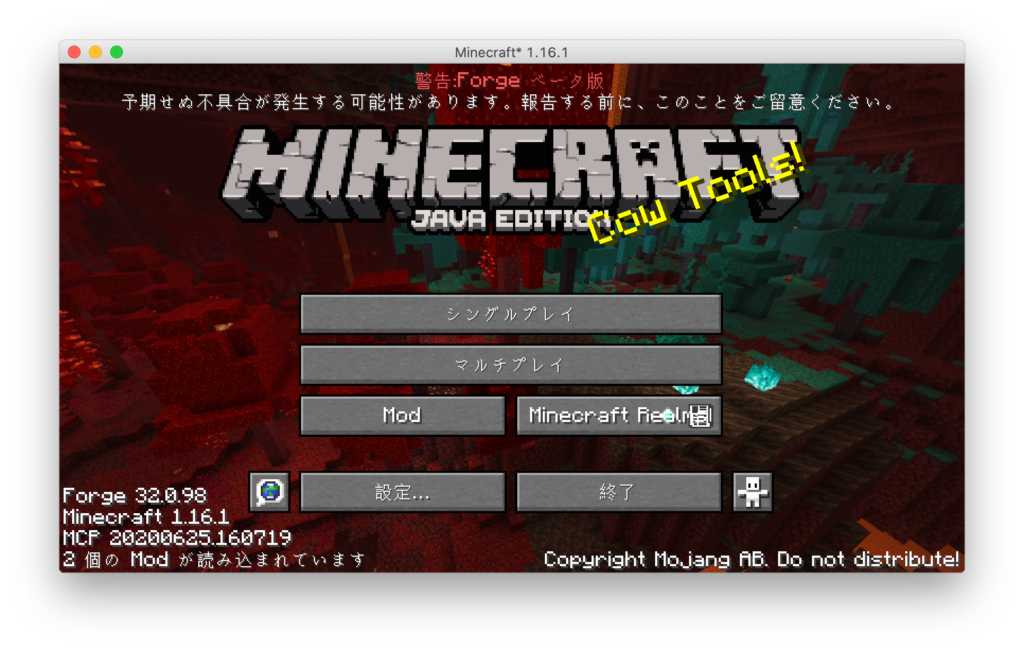
新しい要素が追加されるのは嬉しいのですが、Modの対応を待たなくてはいけないのが辛いところです。しかし、Minecraft Forgeの対応は早い!早速バージョン1.16.1に対応してきました。(まだベータ版ですが・・・)

ということで、久しぶりにMinecraft Forgeをインストールするのでメモしておきます。

インストールファイルをダウンロード

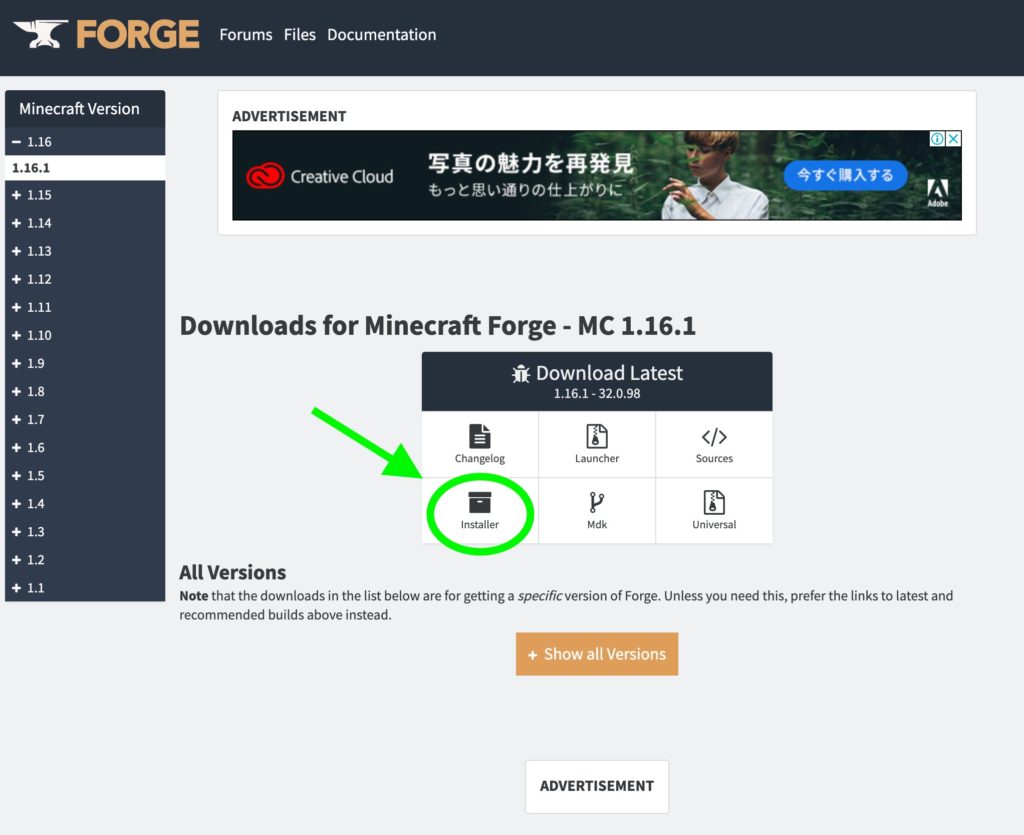
http://files.minecraftforge.net/maven/net/minecraftforge/forge/index_1.16.1.html
↑のリンクからダウンロードできます。「Installer」をダウンロードするのがおすすめです。

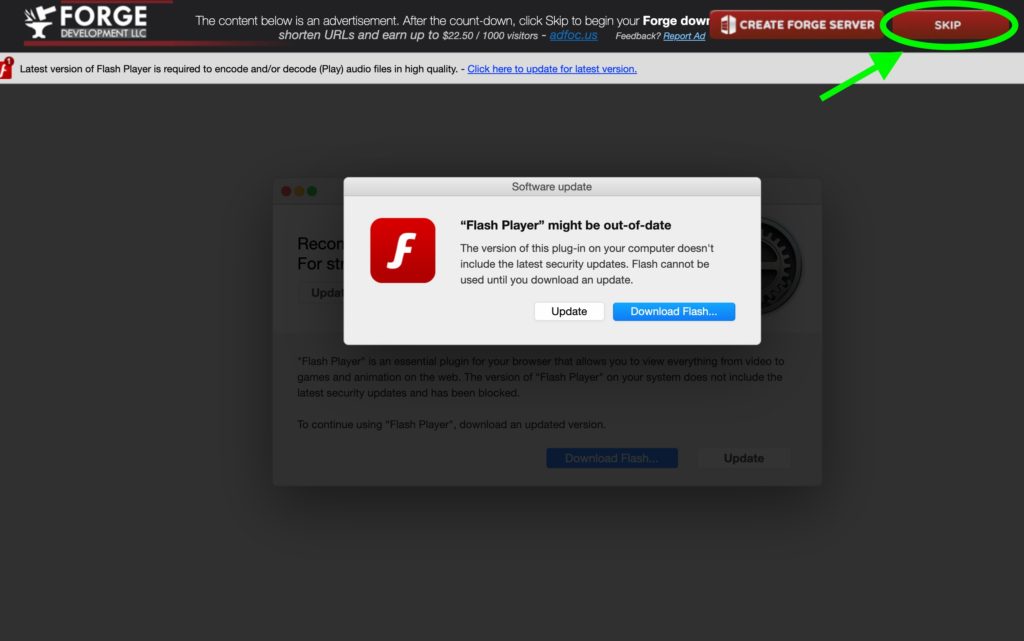
ダウンロードリンクへアクセスすると広告ページが出るので、数秒待ってSKIPをクリックします。そしたらダウンロード開始です。

インストール

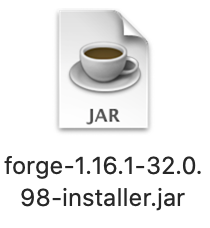
ダウンロードした、Minecraft Forgeのインストーラーファイルをダブルクリックで開きます。(今回macでインストールしているのでWindowsとはアイコンが違うと思います。)

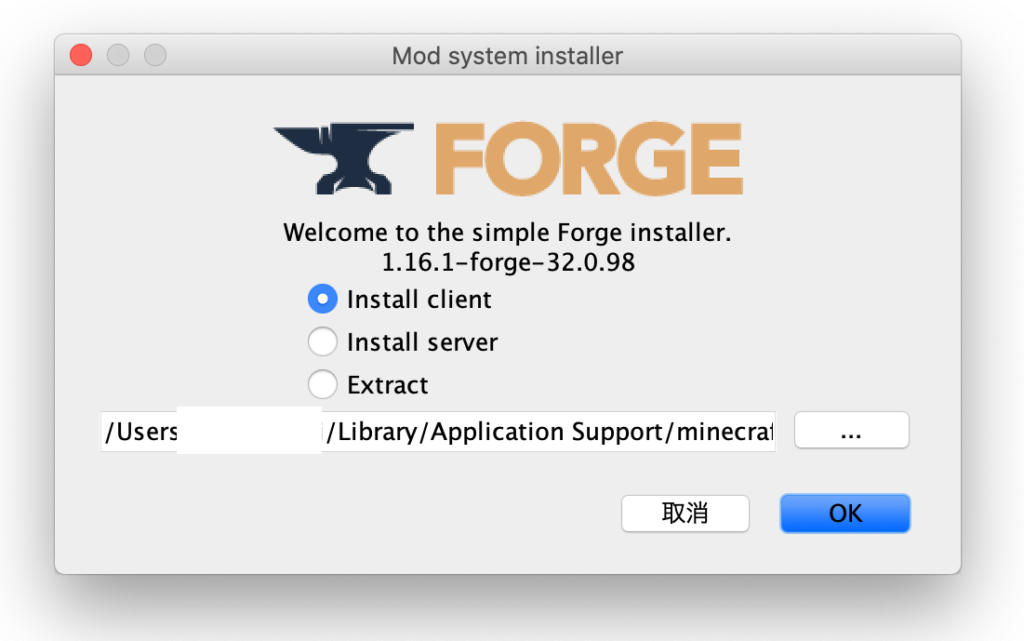
インストーラーが起動するので、「OK」を選択。

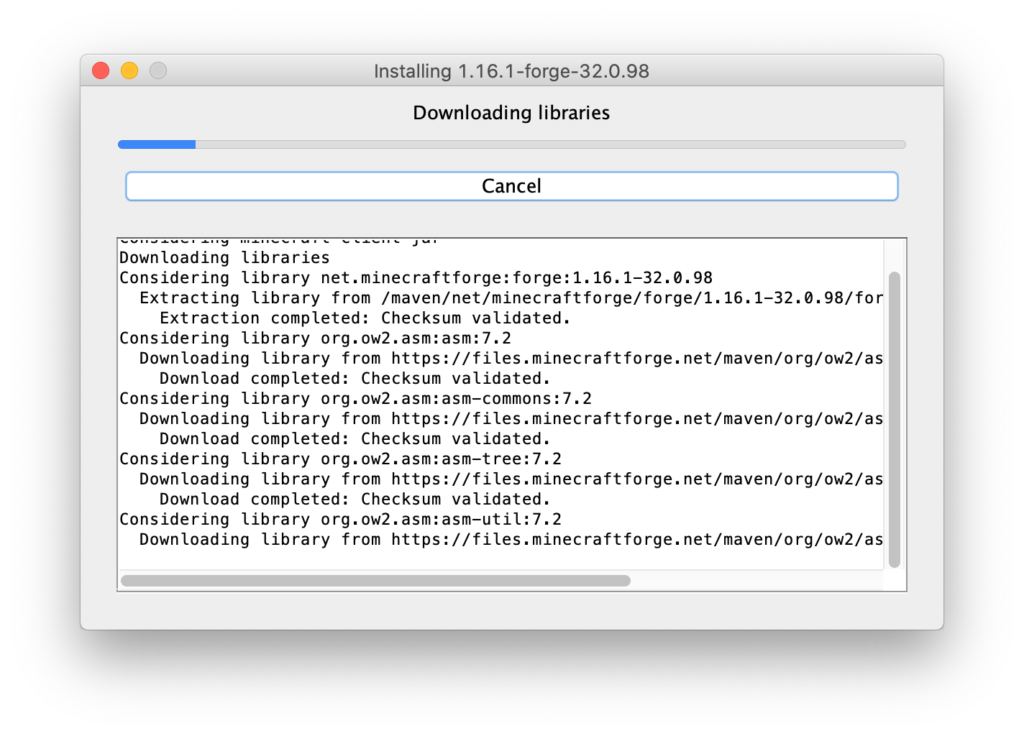
インストールが始まります。

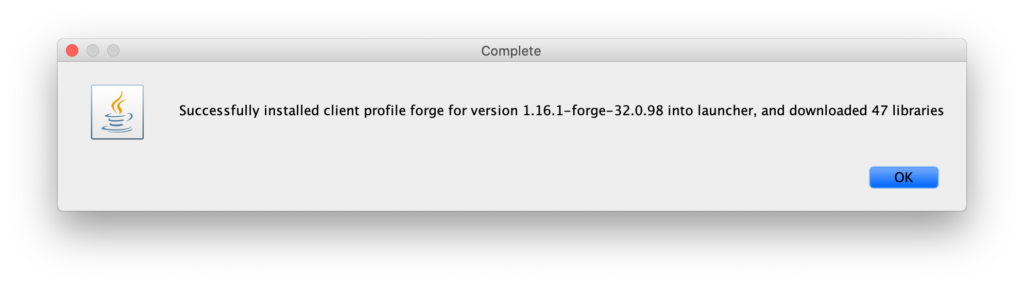
この表示が出ればインストール完了です。

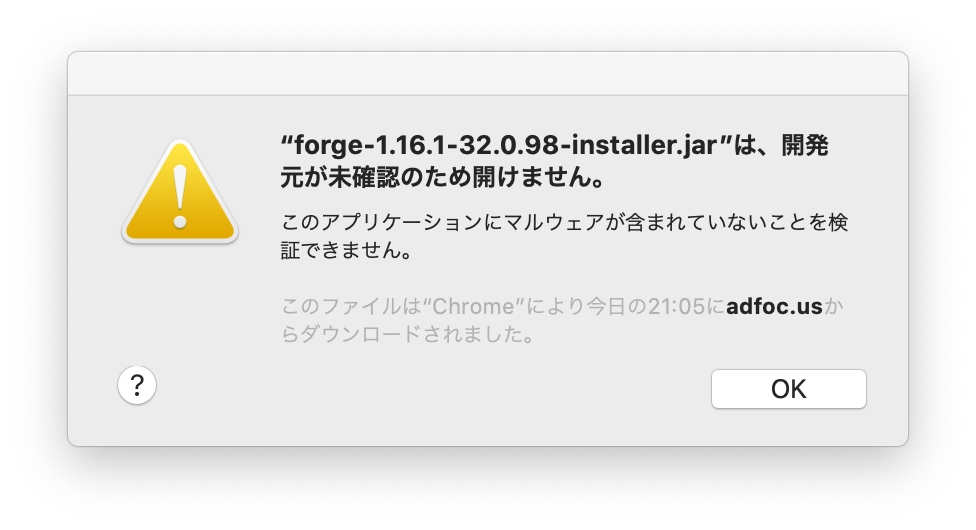
Macでインストーラーが開けない場合

WindowsではなくMacでインストールする場合に↑のような表示が出ることがあります。インストーラーを開く方法を↓に書いていきます。

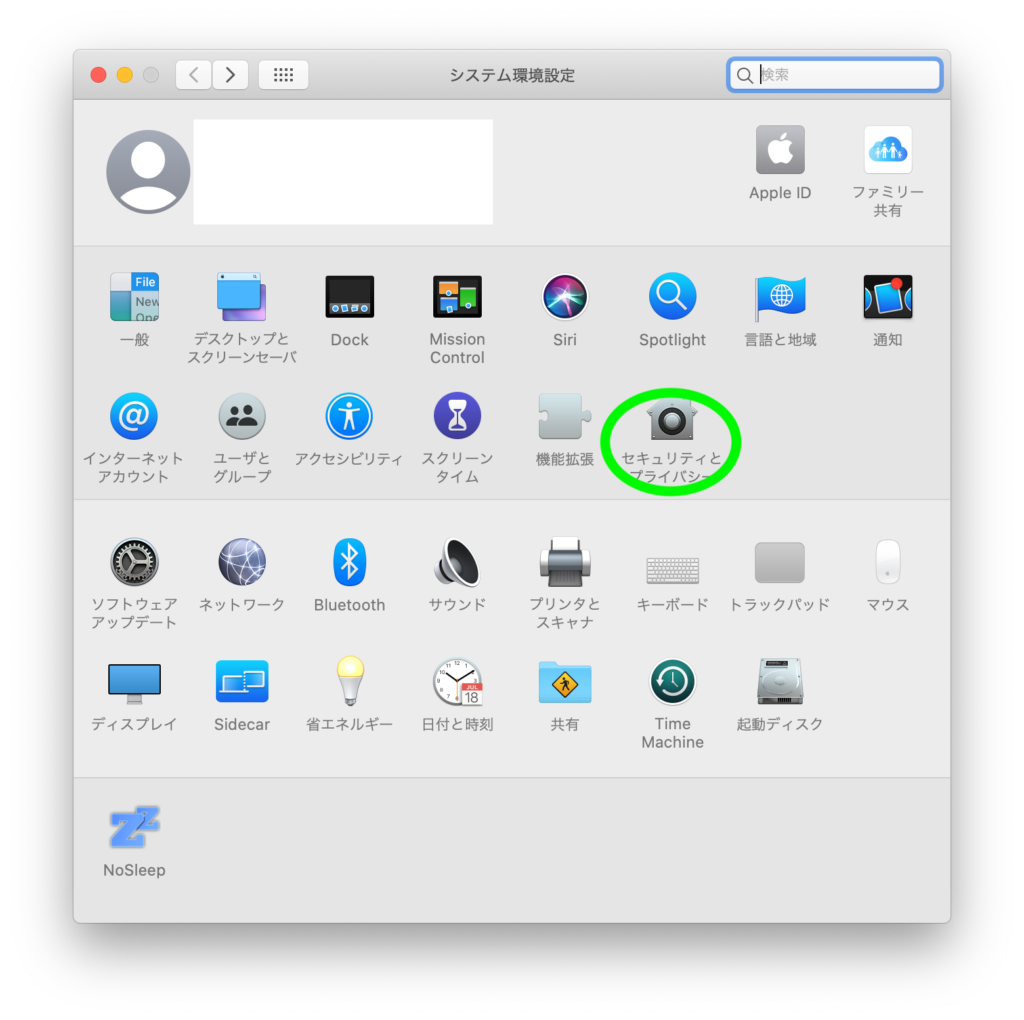
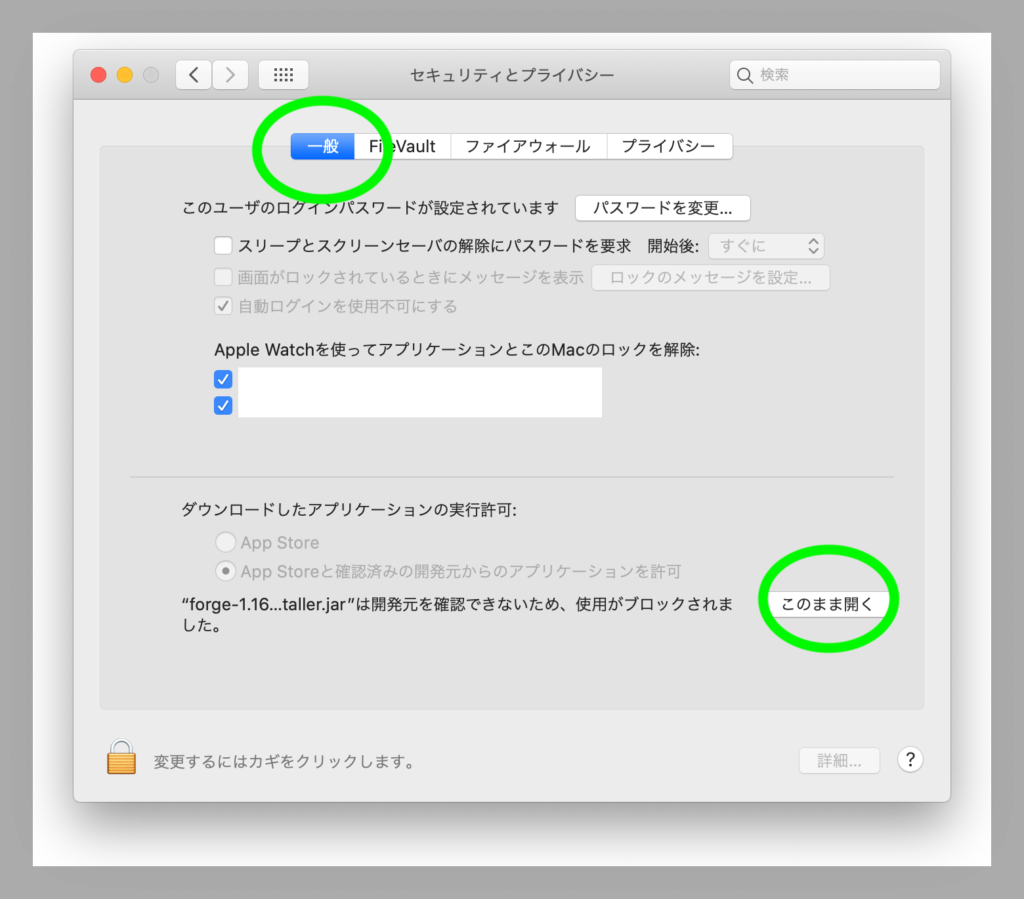
システム環境設定の「セキュティとプライバシー」を開きます。

「一般」タブを選択して「このまま開く」をクリックすると。

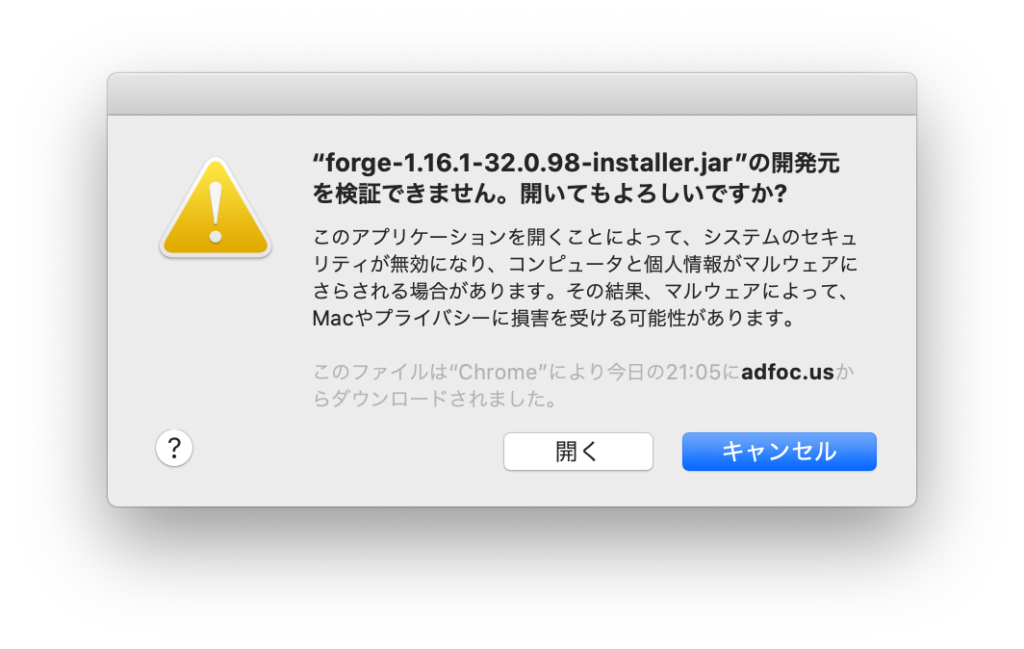
こんなのが出るので「開く」を選択。

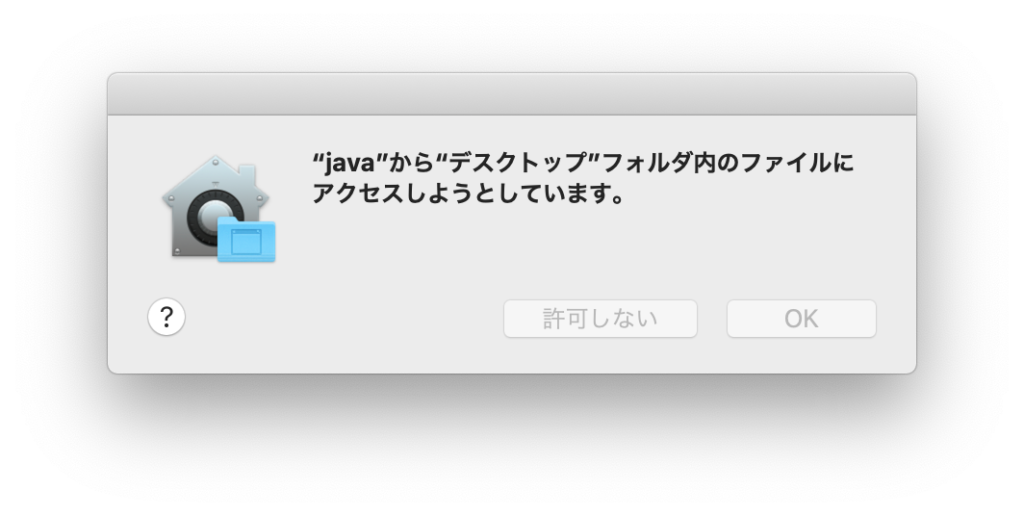
こんな表示も出るので「OK」を選択。

ここまですれば、インストーラーをMacでインストーラーを起動することができます。

Minecraftを起動

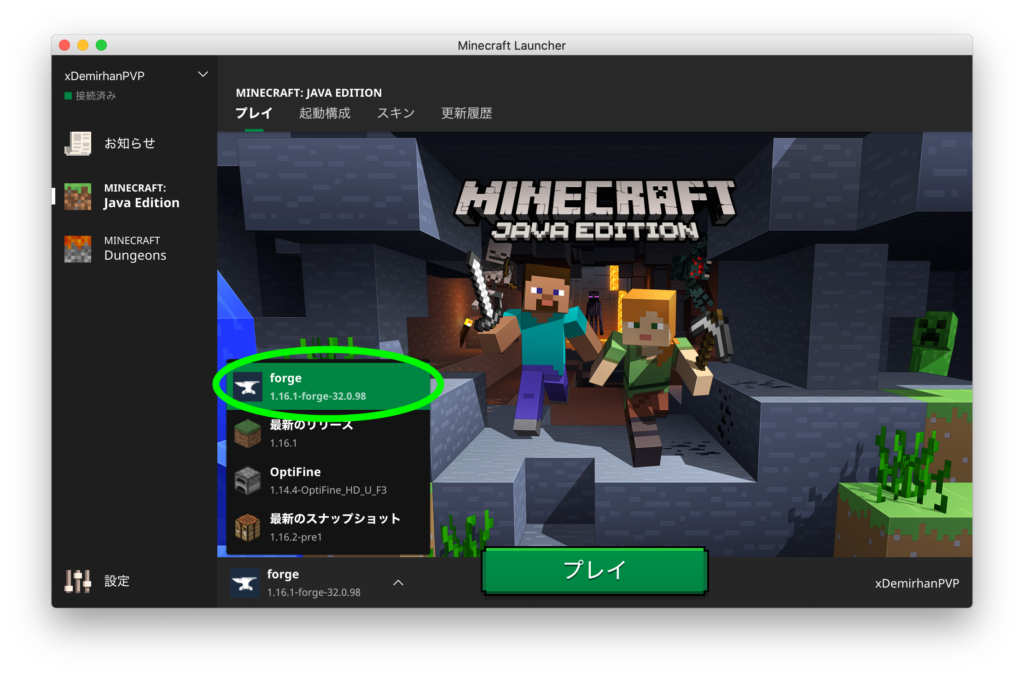
マインクラフトのランチャーを起動して「forge」を選択してプレイすれば起動するはずです。

今回は、Macでのインストール方法を紹介しましたが、Windowsも基本的に同じだと思います。もしWindowsのインストール方法も必要であれば、リクエストいただければと思います。

肝心のModについては、今後ちょこちょこ紹介していこうと思います。

The post 【Java版1.16.1】Minecraft Forgeをインストールする! first appeared on マインクラフト道場.
  •  

マインクラフトの楽しみ方を考えてみる

こんばんは、ひで麦です。
ここ1年ぐらいあまりマインクラフトを遊んでいない現状なんですが、、、マインクラフトにどんな楽しみ方があるのか、イメージを膨らませてみてモチベーションを上げていこうと思います!

楽しみ方は完全に私の主観ですので、ご容赦ください。

ワールド初期に最初の家を作る

マインクラフトでワールドを作成して、最初にすることは探索とかいろいろあるとは思うんですが、必ず家を作るはずです。竪穴式だったり豆腐だったりいろいろとバリエーションはると思いますが、この最初の家を作るのがめっちゃ楽しいです。
モンスターから身を守るための家ができたときの安心感とか、クリーパーに爆破されないかドキドキしたりして、安全な住処になるように試行錯誤している時が一番楽しいかもしれません。

畑を作る

住処ができたら次は食べ物だと思います。動物から得ても良いですが、安定した食料供給を維持するためにはやはり農業です。まずは小さい畑を作って、気長に小麦なんかが成長するのを待ちます。そのうちどんどん畑を広げていって、大規模な畑で大量生産したくなりますよね。
今度は、収穫作業がめんどくさくなって自動化を頑張ったりします笑

マインクラフトにおいて農業は割と沼だと、私は思っています。

洞窟探検をする

これもマインクラフトを始めたら間違いなく通る道なんですが、楽しいです。
鉄やダイヤモンドを探すために洞窟に潜る。初期は装備も貧弱なのでモンスターに遭遇しないかドキドキしながら探索をするのは楽しいですよね。
だんだん装備が充実して、かんたんに死ぬことは無くなるので緊張感がなくなって、初期の楽しさを忘れてしまうのは悲しいです…

ブランチマイニングをする

洞窟探索をある程度してそこそこの素材が集まってきたら、もっと効率良く素材を集めたい欲が出てきますよね。そんなときに手を出してしまうのがブランチマイニングです。
この手法は効率よくダイヤモンドなどの貴重な資源を確保するにはもってこいなんですが、単純作業の繰り返しになってしまいます。単純作業なんてやりたくないわ!と思うかもしれませんが、意外とこのブランチマイニングはピッケルで石を砕く音や、ダイヤモンドを見つけた時の快感に囚われてなかなか終わりどころを見つけられず、1時間。。。2時間。。。3時間とかなり時間を費やすことになります。気をつけてください。

こだわりの自分の家を作る

最初は安全に住める家を作りますが、次は自分のこだわりの家を作りたくなります。最初はカッコいい家を作るぞ!なんて意気込むんですが、作っていくうちにだんだんと豆腐に近づいていくの気づいて、いろいろと工夫をこらすようになります。
なかなか納得の家ができることはありませんが、この試行錯誤も楽しいのです。家は1つじゃなくてもいい!何個でも作ろう!

秘密基地を作る

男のロマンである秘密基地ですが、マインクラフトではそれを実現するのにもってこいのゲームです。秘密基地は人それぞれ想像するものは違うかもしれませんが、地下に作ったり、崖のような場所に作ったり、海の中に作ったりとマインクラフトだったら自由自在です。
秘密基地を作るという、現実ではなかかなかできなことをバーチャルで作れるというのは楽しいです。

スポナートラップを作る

洞窟探索なんかで見つけることがあるスポナーで、トラップを作ります。というか、まずスポナーを見るけるところが一番楽しいかもしれませんね。そっからトラップを作って自動で素材を集まっていくのを眺めるのは最高に楽しいです。
スポナーを発見してトラップを作るまで少し大変ですが、目的を持ってそれに目標にいろいろとクリアしているのがマインクラフトの面白いところだと思います。

バイオームを探す

マインクラフトにはいろんなバイオームがありますが、それぞれにスポーンする動物や植物が違ったりするのでバイオームを必死に探すことがあります。これがなかなかストレスが貯まるのですが、目的のバイオームを見つけたときは嬉しいもんです。
ときには、遠くのバイオームを見つけるために馬が欲しいと思い、馬を探しに馬のスポーンするバイオームを探して、さらにサドルを探しにでかけるという何段階にもステップを踏むようなこともあります。
やはりマインクラフトは目的を達成するためのプロセスを楽しむというのが一番多い楽しみ方かもしれませんね。

楽しみ方、都度追記していきます…

The post マインクラフトの楽しみ方を考えてみる first appeared on マインクラフト道場.

  •  

イーストエンド港に客船を追加する (4)


前回までに、甲板以下に2等船客と3等船客の部屋を作りました。


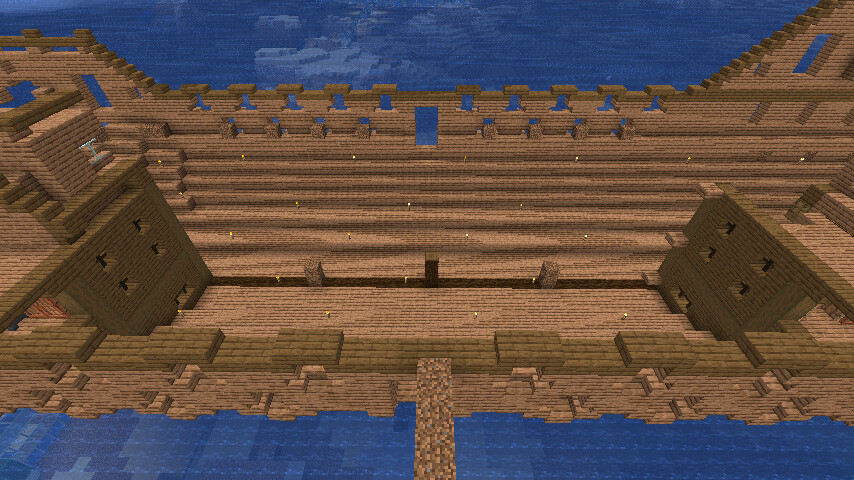
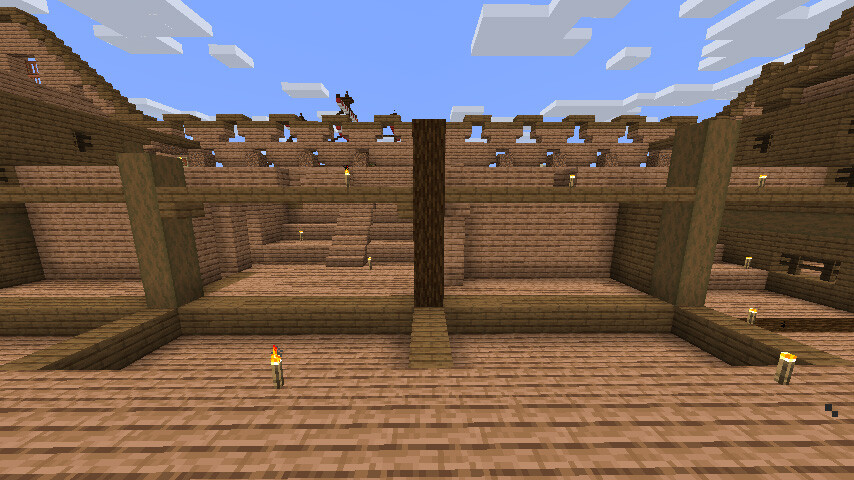
1等船客の部屋を作るのにあたって甲板を貼って、部屋のスペースを確保。
客船系は試作はしていないので、結構苦労します。


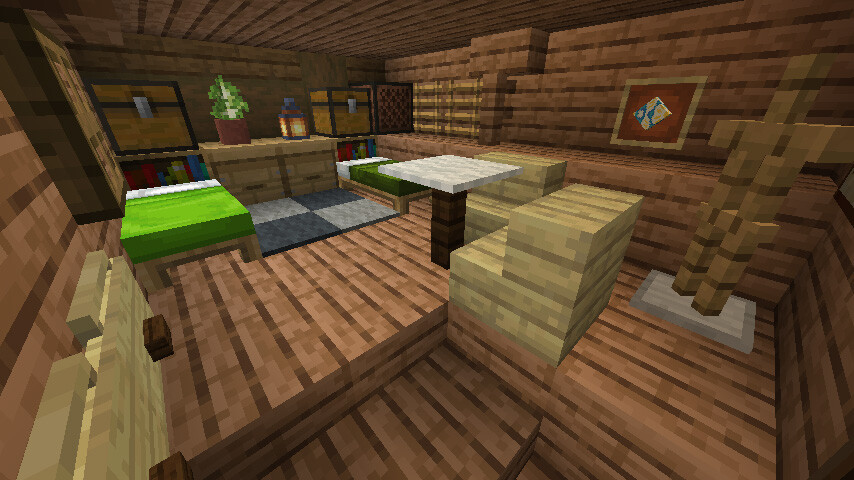
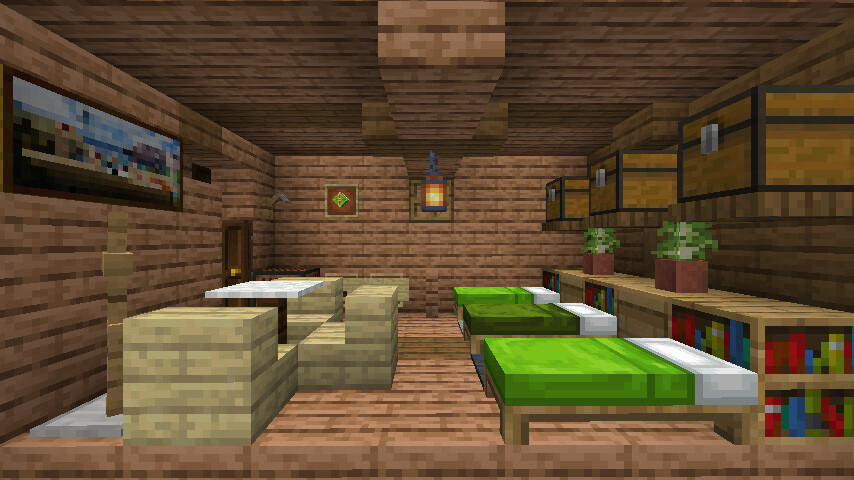
前回同様に3部屋構成で、入り口入ってすぐの部屋。

そして中央にあるダイニングスペース。

最後に寝室になっております。


そして、1回目でスルーした、船長室の隣に空間。


ここは船長がお客を招待して食事を取ったりするゲストダイニングルームになっています。


甲板に配置する小型船は2隻を平行に置くことができました。

次回最終調整をしていきます。
  •  

イーストエンド港に客船を追加する (3)


2等船室を作っていきます。


シングルが2部屋あります。
ちなみに、今回は2等船室はすべて窓がついています。


ダブルとツインが1部屋ずつあります。
2人部屋となるとちょっと狭く感じますね。


デラックスダブルとデラックスツインも1部屋ずつあります。


もちろんスイート仕様。


空いた部屋には前回同様に雀荘と


ジムを配置しました。この2部屋は窓がありません。
というか、かなり無理してスペースを確保していたりします。


最後に廊下の末端にスペースが出来たので、ミニ図書館にしています。
  •  

Minecraft ファンクションキー操作で何ができるか

久しぶりの更新です・・・
ここ数年は1年に1回ぐらいのペースでしか更新していませんね。反省ですが、Minecraft自体あまり遊んでいないというのが原因です。しかしたまに遊んでみようという時があるので、こんな感じで更新を続けていきます。

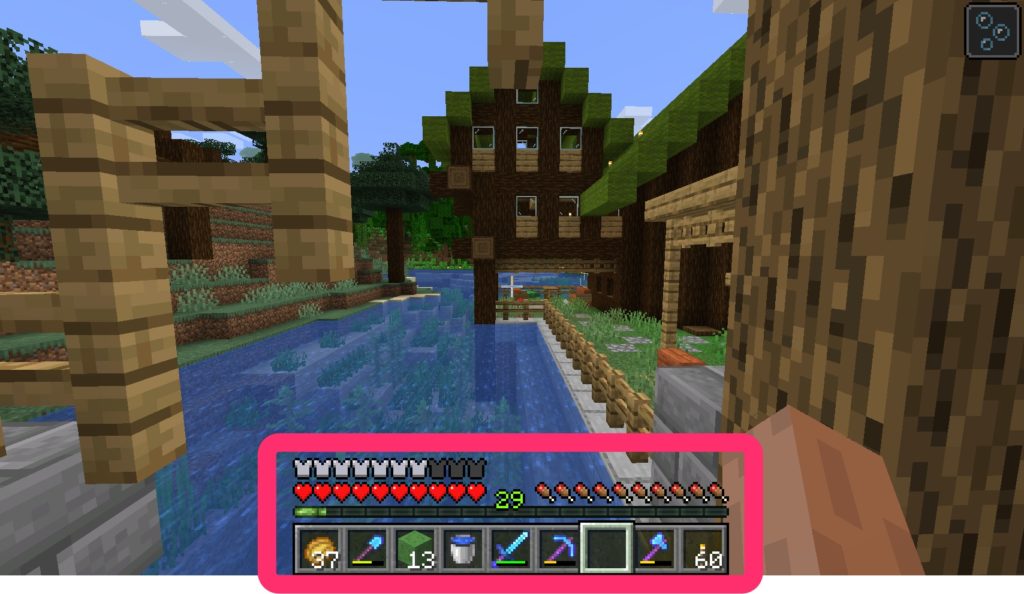
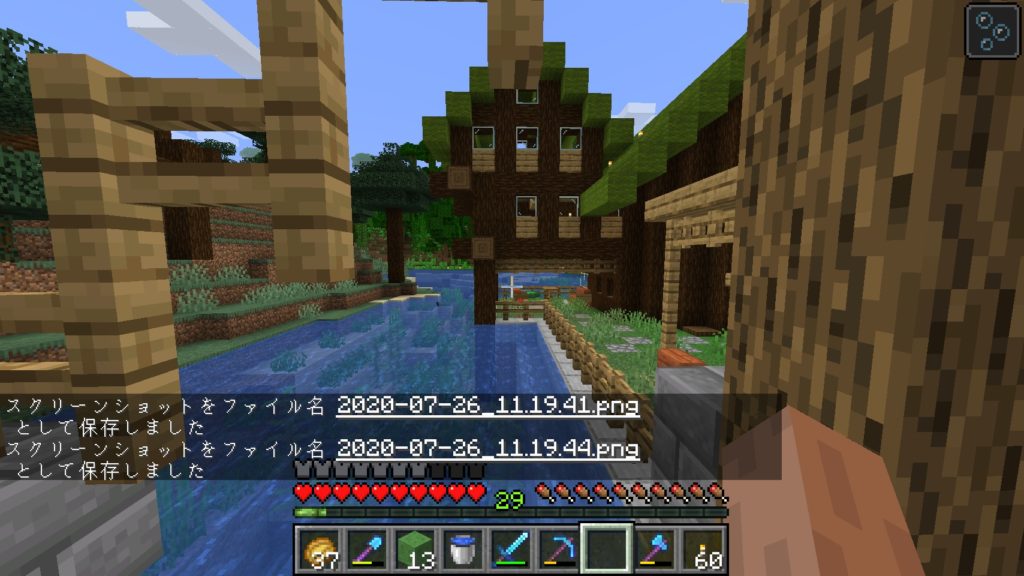
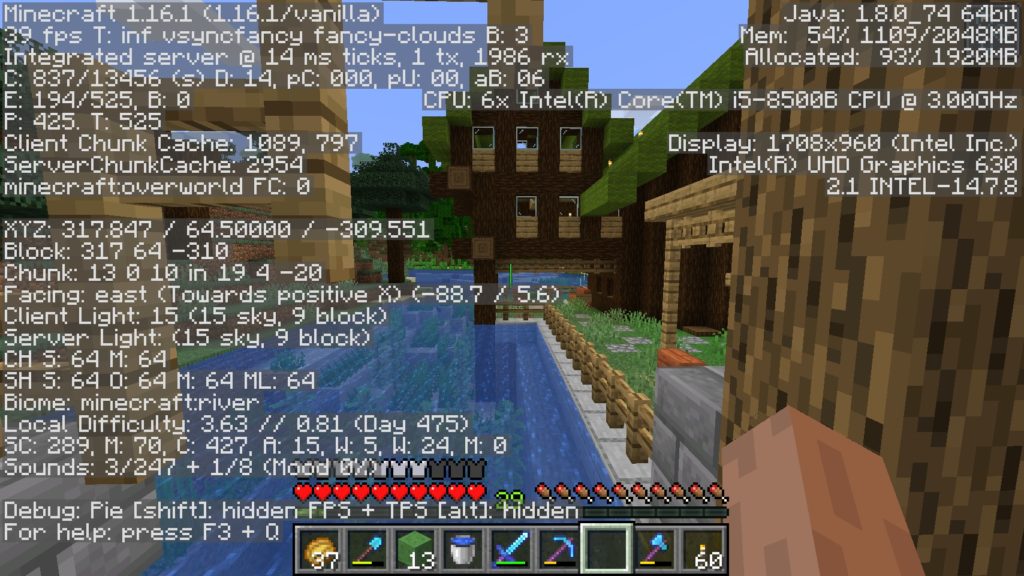
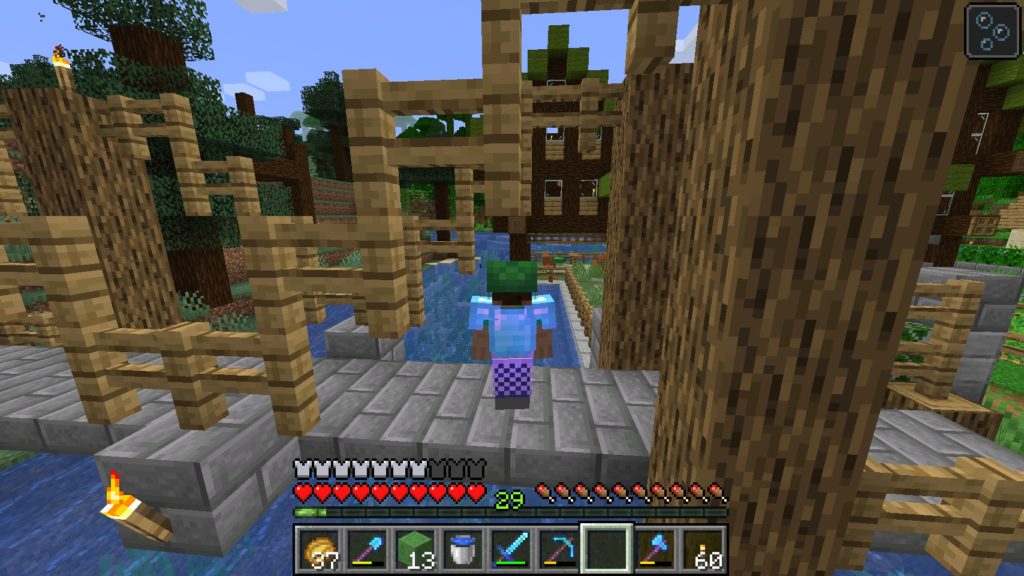
ということで、久しぶりにMinecraftを遊ぼうと思った時によく忘れてしまうのが操作方法です。特にスクリーンショットの撮るときにどのファンクションキーだったっけ?となってしまうことが多々あるので、そのメモを記事にします。

F1:HUDの表示切替

HP表示やアイテムスロットの表示/非表示切替ができます。

F2:スクリーンショットの撮影

よく使うと思いますが、スクリーンショットの撮影ができます。

F3:デバック表示の切替

デバック画面の表示/非表示の切替ができます。FPSの値や座標もここで見れます。

F5:視点切替

視点の切替ができます。1人称、3人称後ろ、3人称正面の3パターンがあります。

F8:視点移動速度の切替

マウスカーソルの視点移動速度が変わります。あまり使う機会はないと思います。

F11:フルスクリーン切替

フルスクリーンの切替ができるみたいですが、自分はmac使っているのでデスクトップが表示されました。mac側の設定を変えれば問題なさそうですが、あまり使う機会はないと思います。

  •  

ネザー橋を伸ばす (前編)


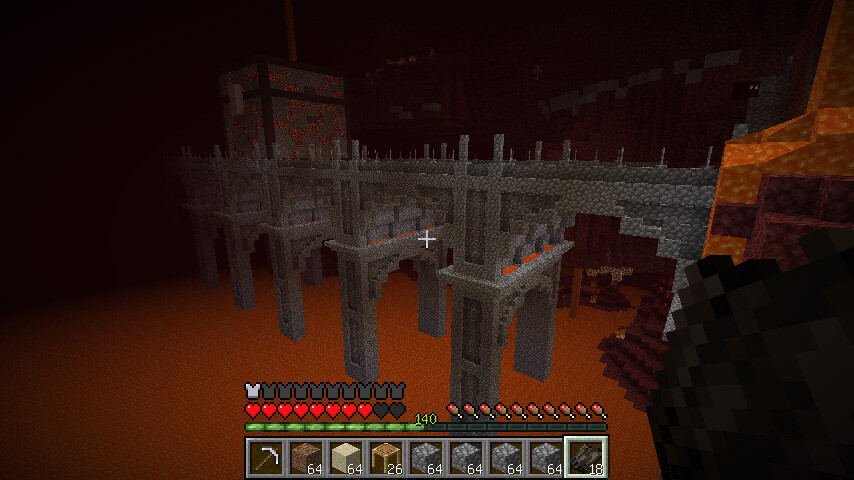
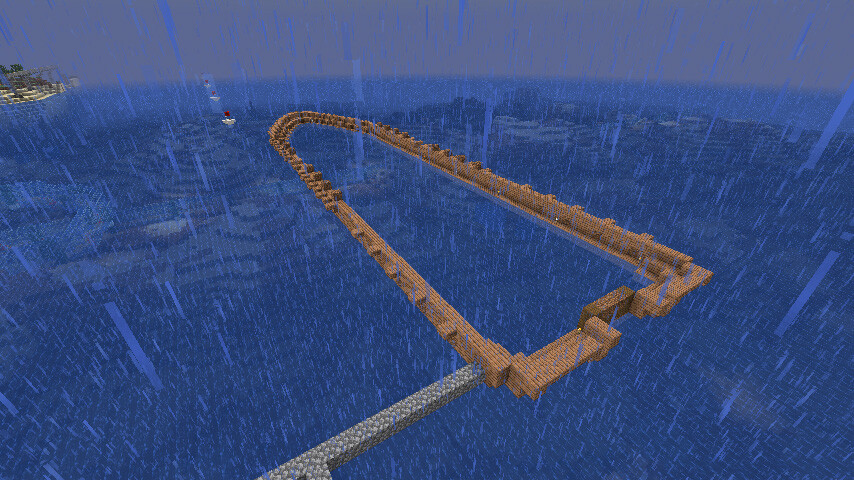
以前、ネザーに丸石を主素材とした橋を作りました。
しかし、当時は橋の端まで作っていたわけではないので、今回はこの橋をちょっと延長させたいと思います。


伸ばしたらネザーに砦が初登場して、当初はネザーレンガをクラフトできなかった為に、砦を解体するという暴挙を行った場所まで到達しました。
ここで崖にぶち当たったため、長さはここまでにします。


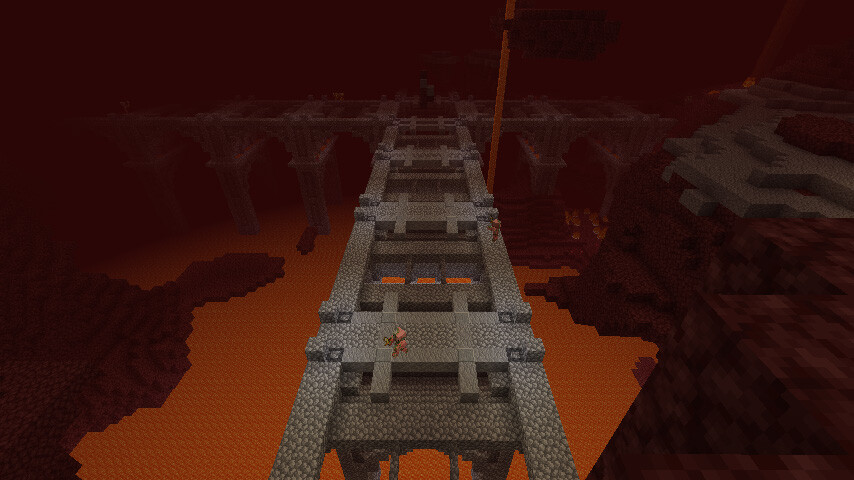
実は途中で橋を交差させており、最後にドヤっって見せるはずだったのですが、幅をミスって片方が16ブロック、片方が14ブロックになるという致命的なミスを犯してしまいました。
既に修正不可能なのであきらめます。


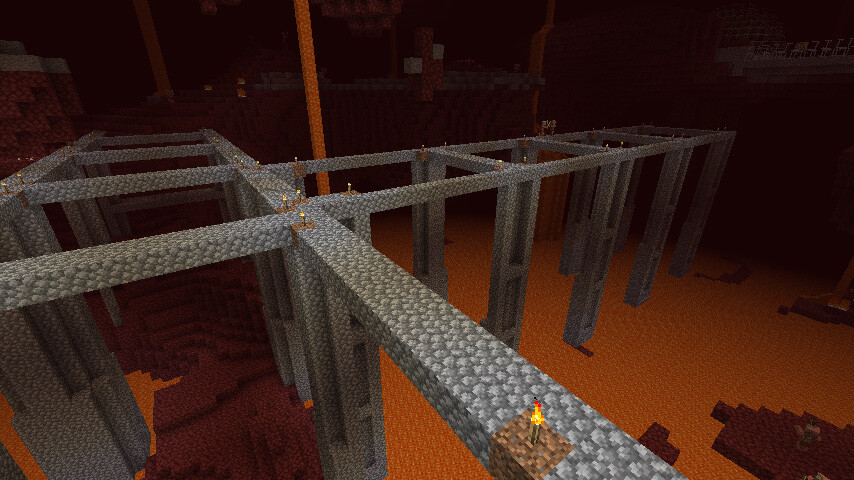
下段のアーチ部分を作成。


上段のアーチ部分を作成。ここまでくるとガストから簡単に隠れられるので作業も捗ります。


橋脚ができました。


続いて床も頑張って張っていきます。


床も張り終え、いろいろと微調整して完成と言いたいところですが、後半(来週)に続きます。
なお、手前の建物はネザー砦解体時の仮拠点です。
  •  

イーストエンド港に客船を追加する (2)


客室を作っていきます。実は前回の客船にくらべて幅は増えたものの、長さが減っていたりします。


まずは船底の3等船室から作っていきます。


4部屋ある2人部屋はこんな感じの部屋になっています。
内装については前回の客船とほぼ同じでしょうか。


2部屋ある3人部屋。


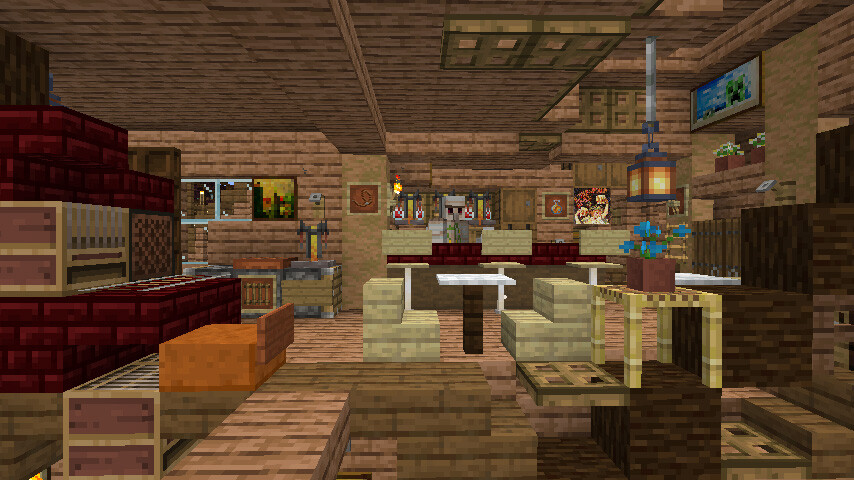
中央部には前回の客船と同じく共用洗面所兼レクイエーションホールを用意しました。
このスクリーンショットは半分なので、この2倍のサイズになりますが。


空いている部屋はリネン&ランドリー室です。


3等客と関係なく、前方デッキにある多目的スペースには前回の客船同様にバーラウンジを配置しました。
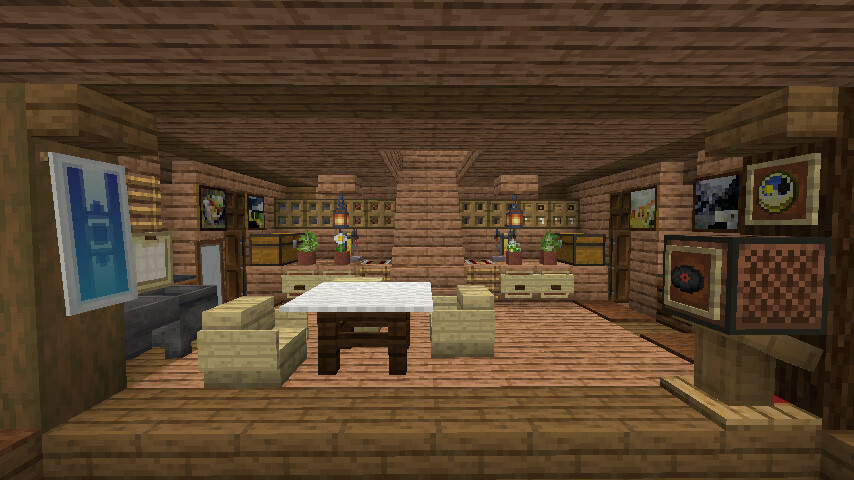
  •  

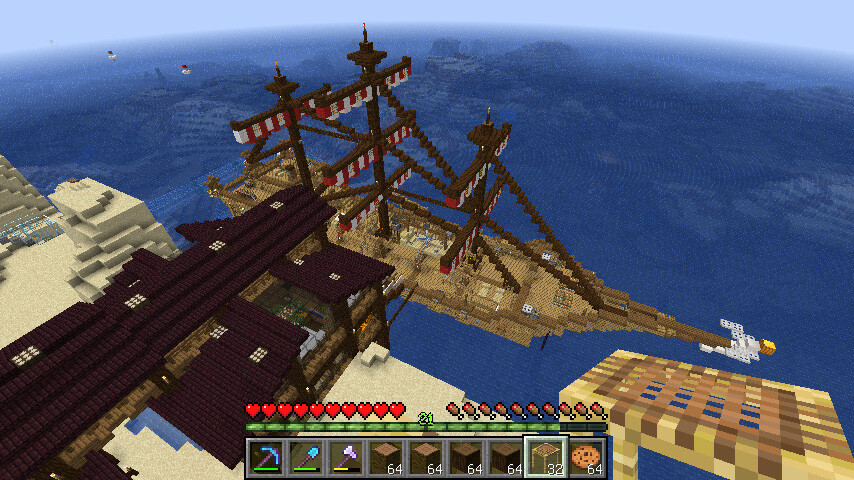
イーストエンド港に客船を追加する (1)


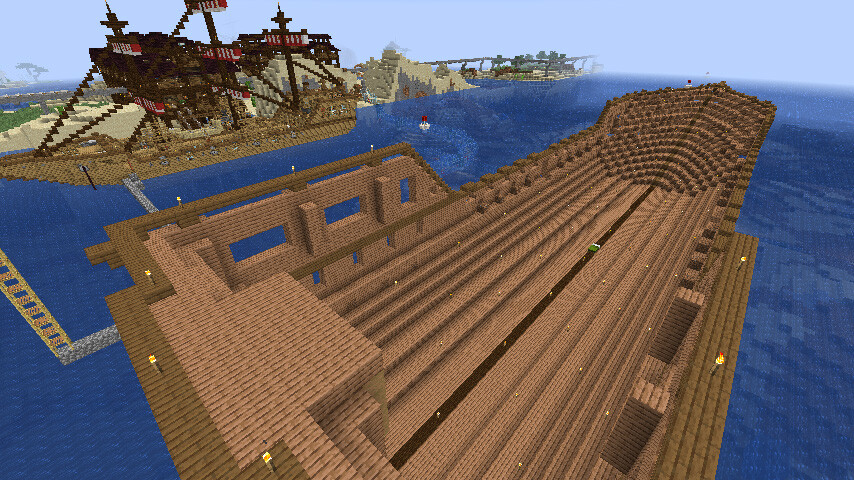
東大陸の東端にイーストエンド港があり、すでに船が停泊しています。
しかし、現在もう空いている港がないので、この港を出港した直後という感じで、追い客船を作ろうと思います。


サイズは、現在の所最大の「とてつもなく大きな船」仕様となります。
前回の100エントリーで貨物船と客船の順序を入れ替えてしまったせいで、客船が連続になってしまいますが、ご容赦くださいませ。


ベースはジャングルの木にしたのですが大量に使うと、なんだか気分が澱んでくる気がします。木だけに。


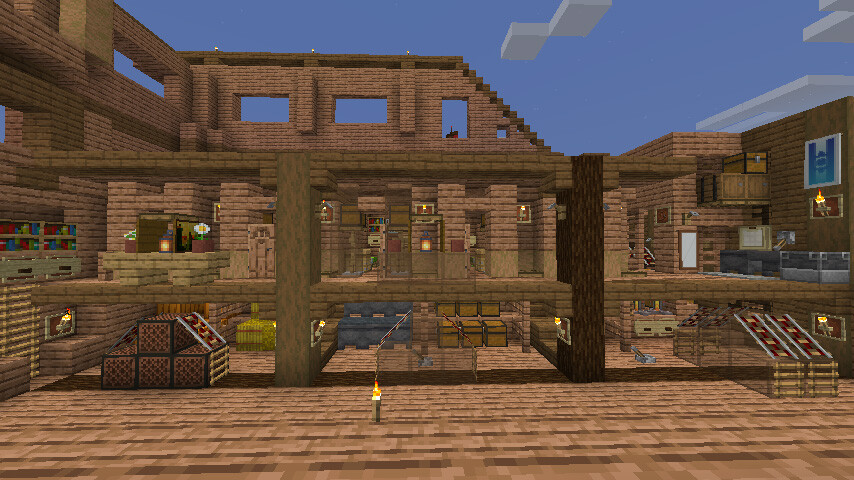
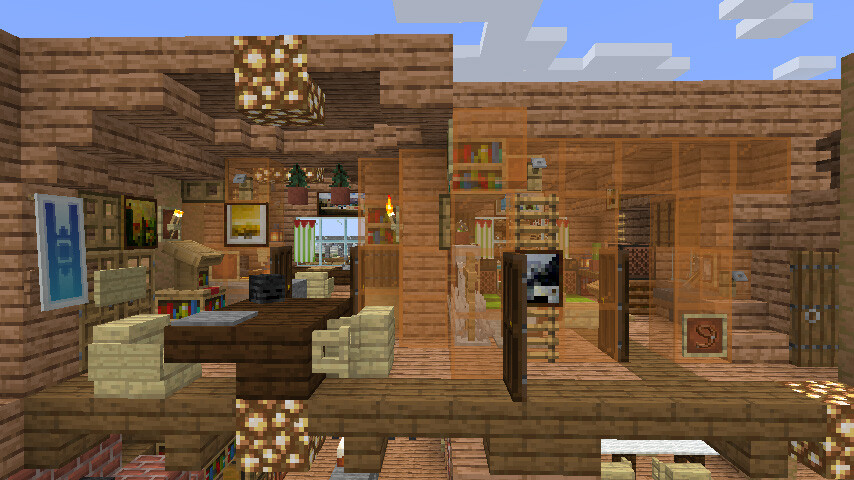
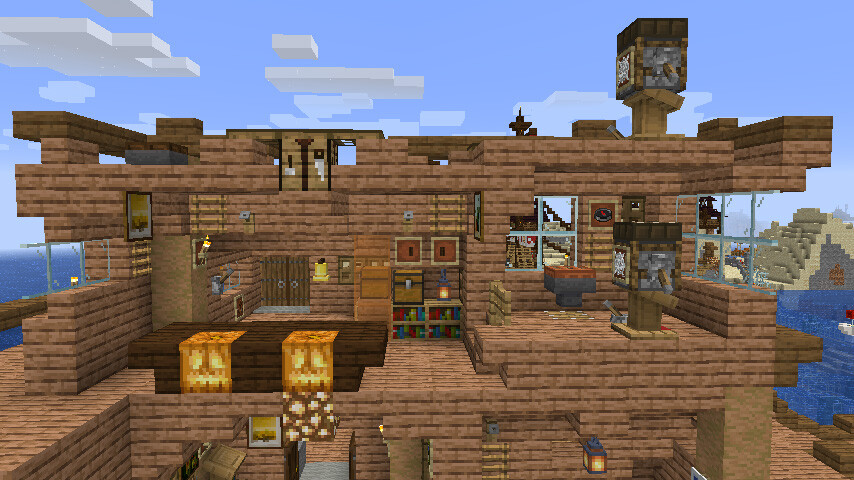
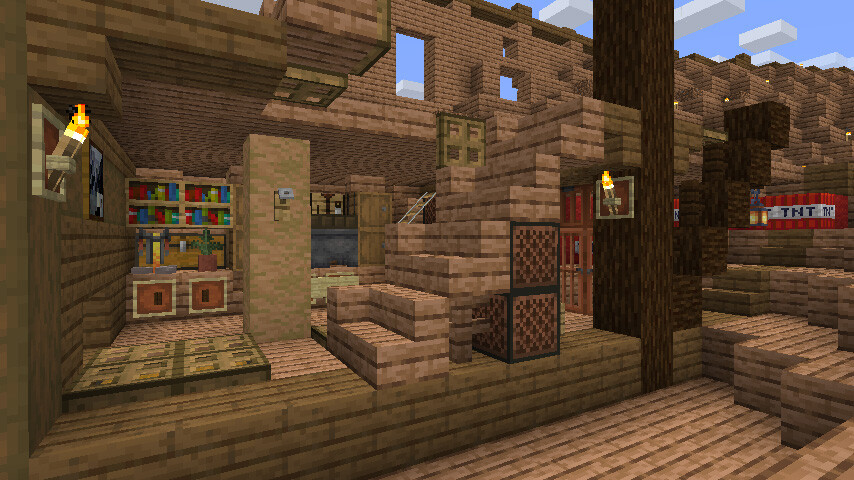
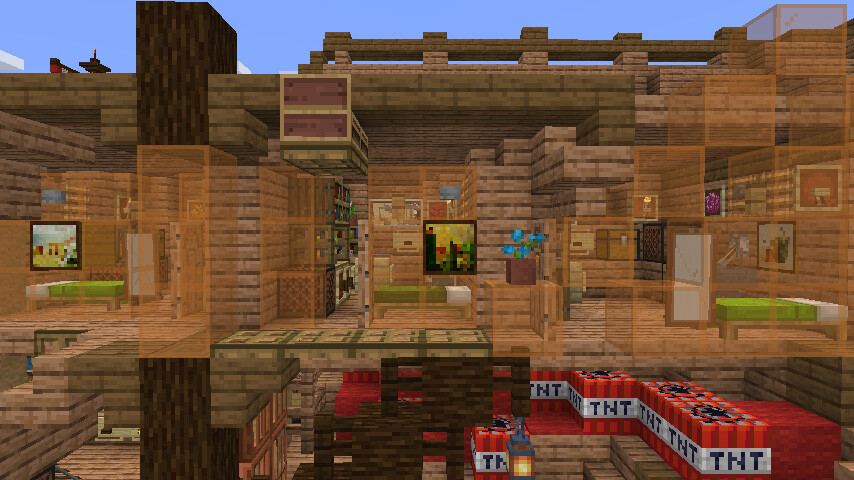
まずは、いつも通り船尾の貨物部と船員の部屋。
以前作った際と同じ作業なので、今回は真横からの画を撮ってみることにしました。
ガラスは見やすくするためで、後で本来のものに戻しています。


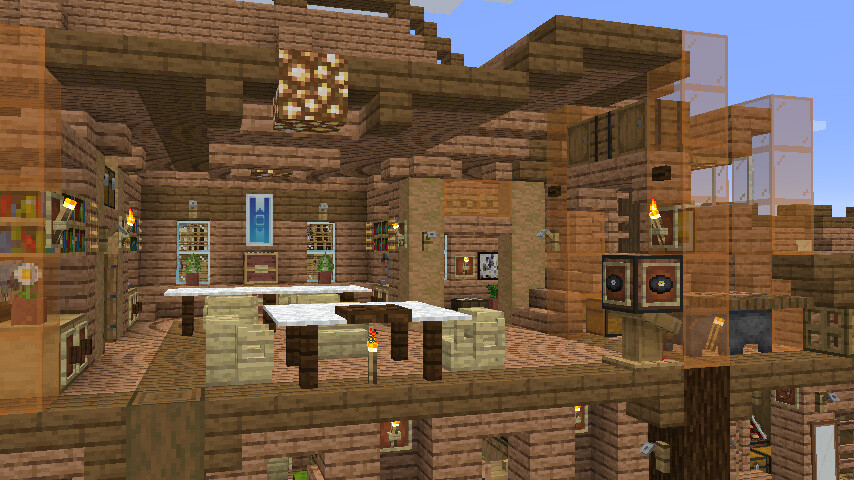
3層目は食堂です。秘密の光源配置がばれてしまう!


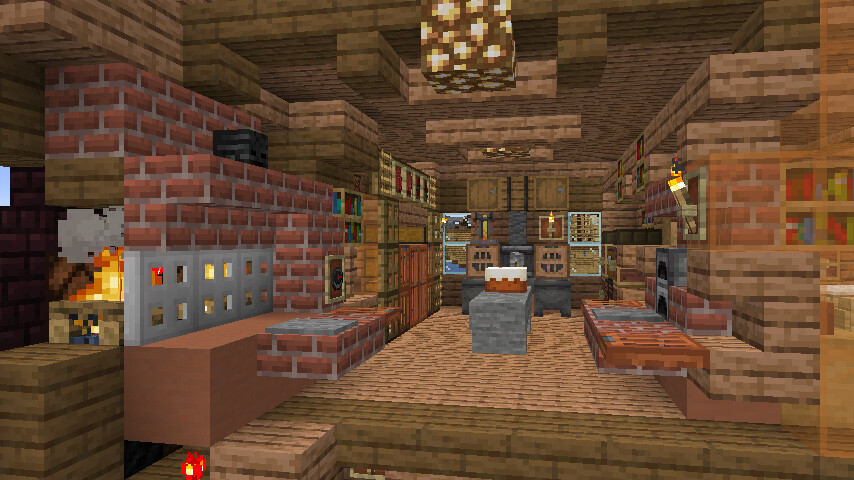
横から撮っても特にコメントすることがない厨房。


その上は貨物船では船長の3部屋と士官の部屋でしたが、今回は船長の執務室、私室、寝室の3部屋のみで、カメラマンのいる位置は後ほど別の用途の部屋を作ります。


最上階は、操舵室となっています。


続いて、前方の最下層は倉庫になっています。


その上の層は士官の私室になっています。
いまさらですが、ガラスは無い方が見やすいですね。


そして、機械室と鍛冶スペース。
スクリーンショット左側の貨物船では多目的ルームになっている場所は、後ほど別の用途の部屋にします。

とりあうえず貨物船と大体同じ部分はここまでで、次回以降は客船としての部屋などを作っていきます。
  •  
❌