 ログイン
ログイン
【PC版1.16.1】ミニマップMOD「VoxelMap」を入れてみる
🤖 AI Summary
【PC版1.16.1】ミニマップMOD「VoxelMap」を入れてみるについて、以下の要点を含む概要を作成します。
### やり方
1. **Minecraft Forgeのインストール**
- 「[この記事](http://minecraft-dojo.com/2020/08/01/voxelmap1-16-1/)」を参考にしてForgeをインストールしてください。
2. **VoxelMapのダウンロードとインストール**
- [Curseforgeサイトから](https://www.curseforge.com/minecraft/mc-mods/voxelmap/files)「(Forge)VoxelMap for 1.16.1」をダウンロードします。
- ダウンロードしたファイルをmodsフォルダに移動し、再度Minecraftを起動します。
3. **VoxelMapの使用**
- ワールドを開いたときに表示されるメニューを使って各種設定が可能です。特に「M」キーでメニュー、「Z」キーでズームイン/アウトが便利です。
### まとめ
このミニマップMODは非常に有用で、日本語化もされているため使いやすいです。初心者や長時間プレイをする人にもおすすめです。作者様に感謝します。
[参考記事](http://minecraft-dojo.com/2020/08/01/voxelmap1-16-1/)
### やり方
1. **Minecraft Forgeのインストール**
- 「[この記事](http://minecraft-dojo.com/2020/08/01/voxelmap1-16-1/)」を参考にしてForgeをインストールしてください。
2. **VoxelMapのダウンロードとインストール**
- [Curseforgeサイトから](https://www.curseforge.com/minecraft/mc-mods/voxelmap/files)「(Forge)VoxelMap for 1.16.1」をダウンロードします。
- ダウンロードしたファイルをmodsフォルダに移動し、再度Minecraftを起動します。
3. **VoxelMapの使用**
- ワールドを開いたときに表示されるメニューを使って各種設定が可能です。特に「M」キーでメニュー、「Z」キーでズームイン/アウトが便利です。
### まとめ
このミニマップMODは非常に有用で、日本語化もされているため使いやすいです。初心者や長時間プレイをする人にもおすすめです。作者様に感謝します。
[参考記事](http://minecraft-dojo.com/2020/08/01/voxelmap1-16-1/)
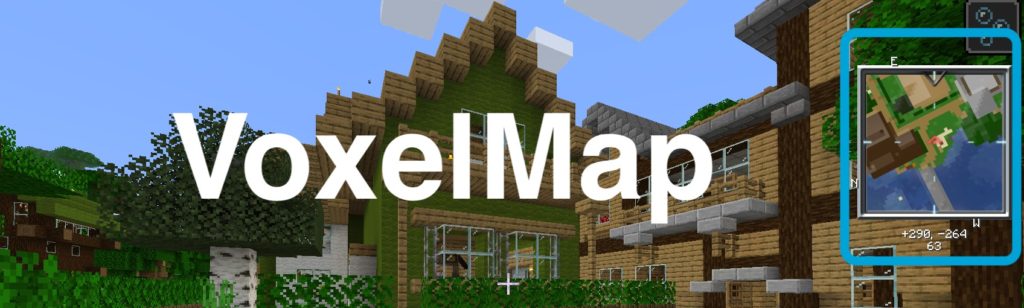
久しぶりにミニマップMODを入れてみましたが、めっちゃ便利ですね!
バニラでプレイする方がいいじゃん!と思っていたときもありましたが、木こりMODとミニマップMODは外せないかもしれません。
ちょっとチートっぽい感じもして、気が引ける部分もあるかもしれませんがプレイ画面の情報量も増えるしオススメのMODです。
ということで、今回は「VoxelMap」を紹介します。
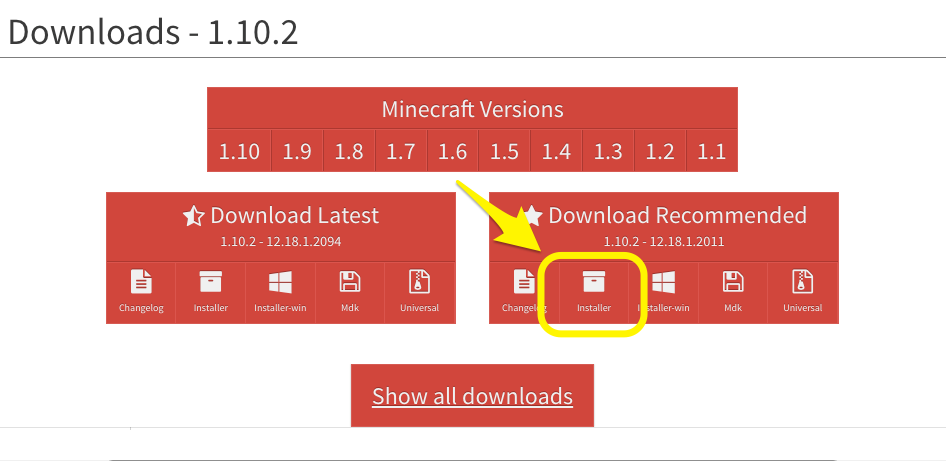
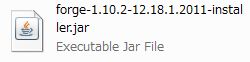
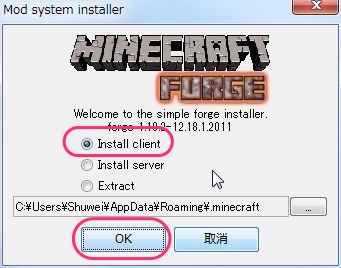
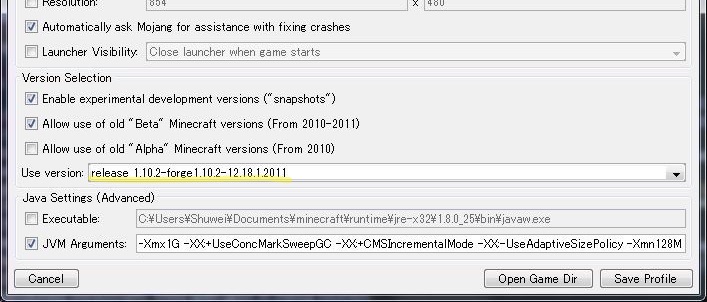
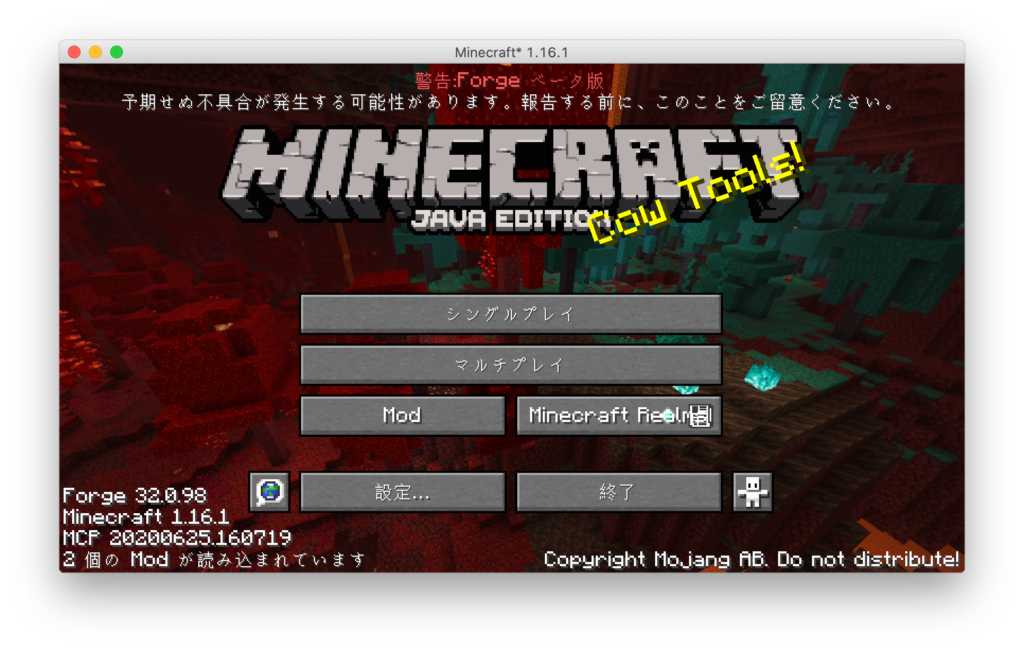
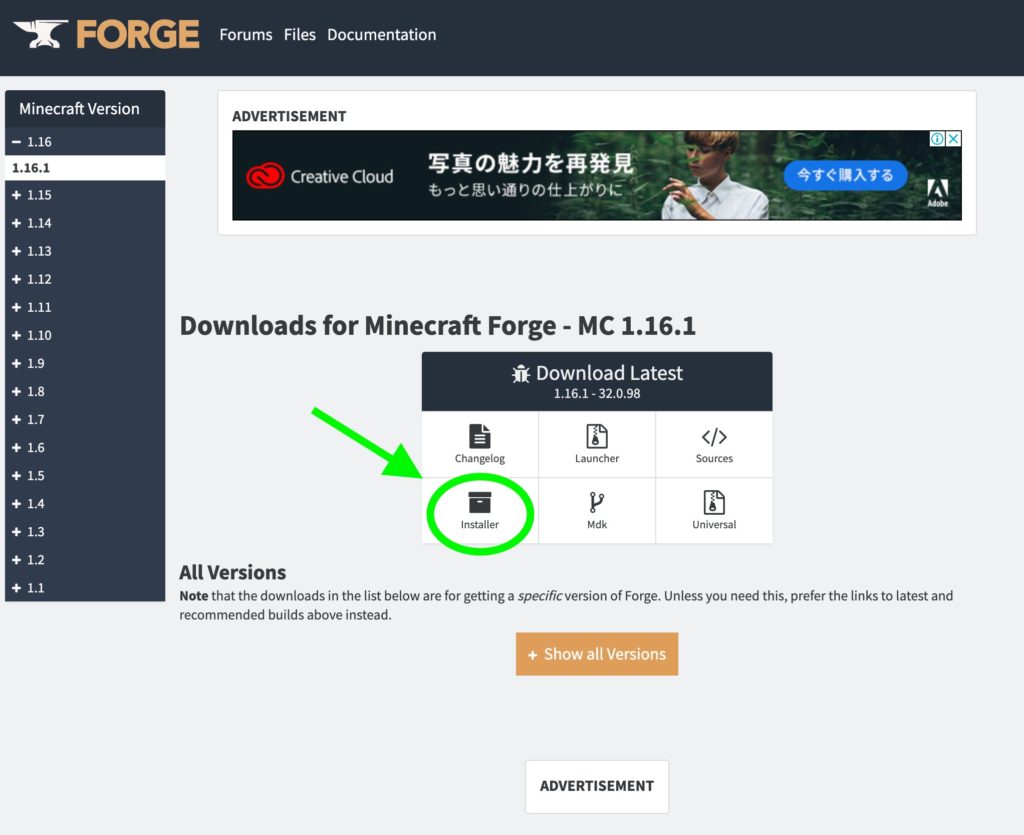
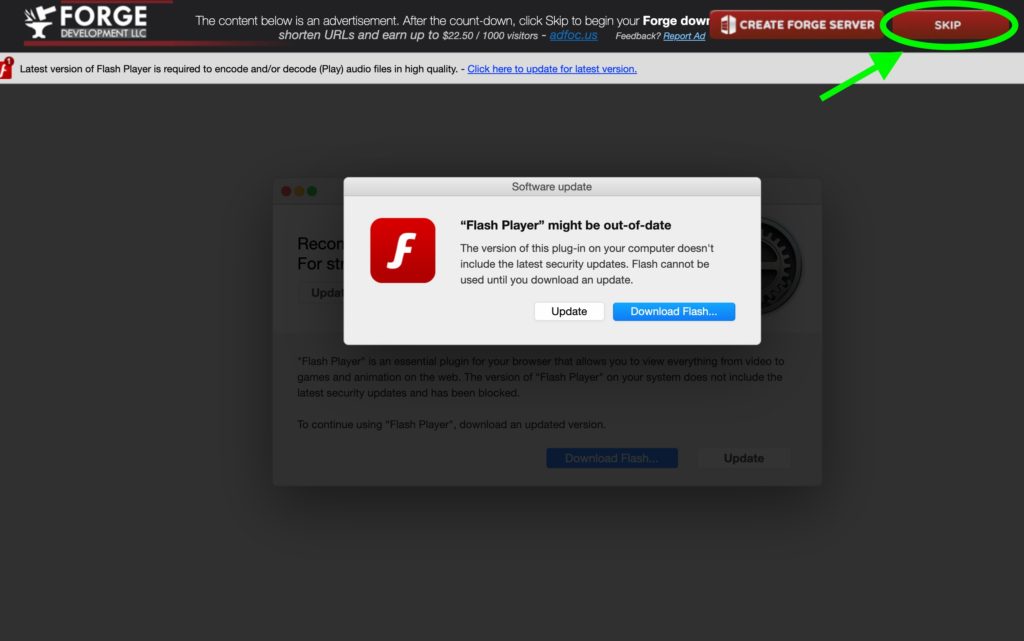
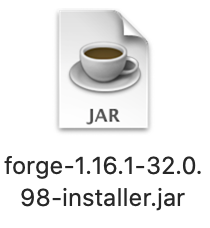
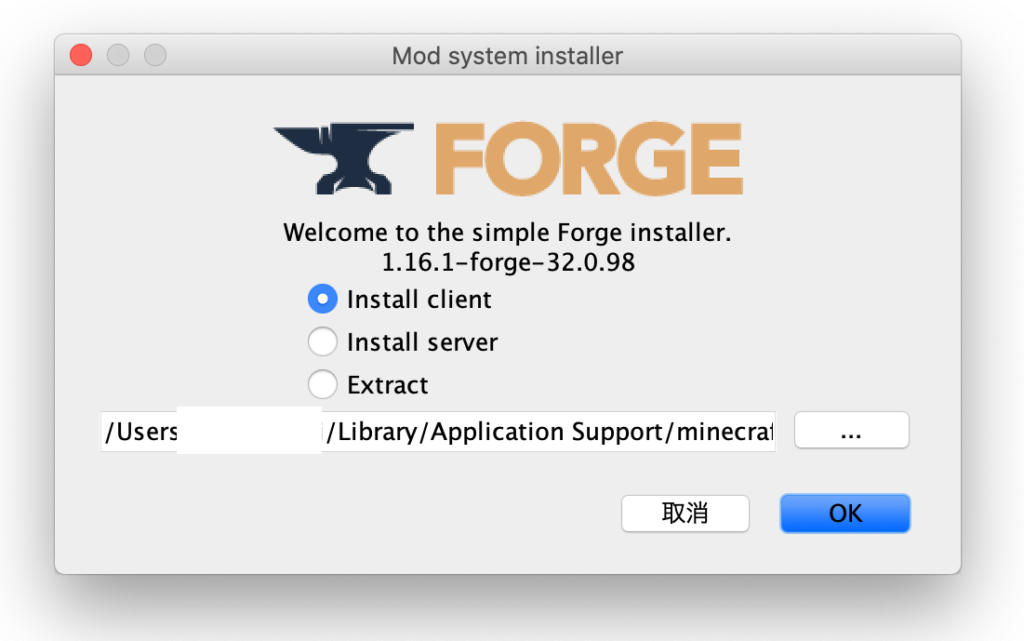
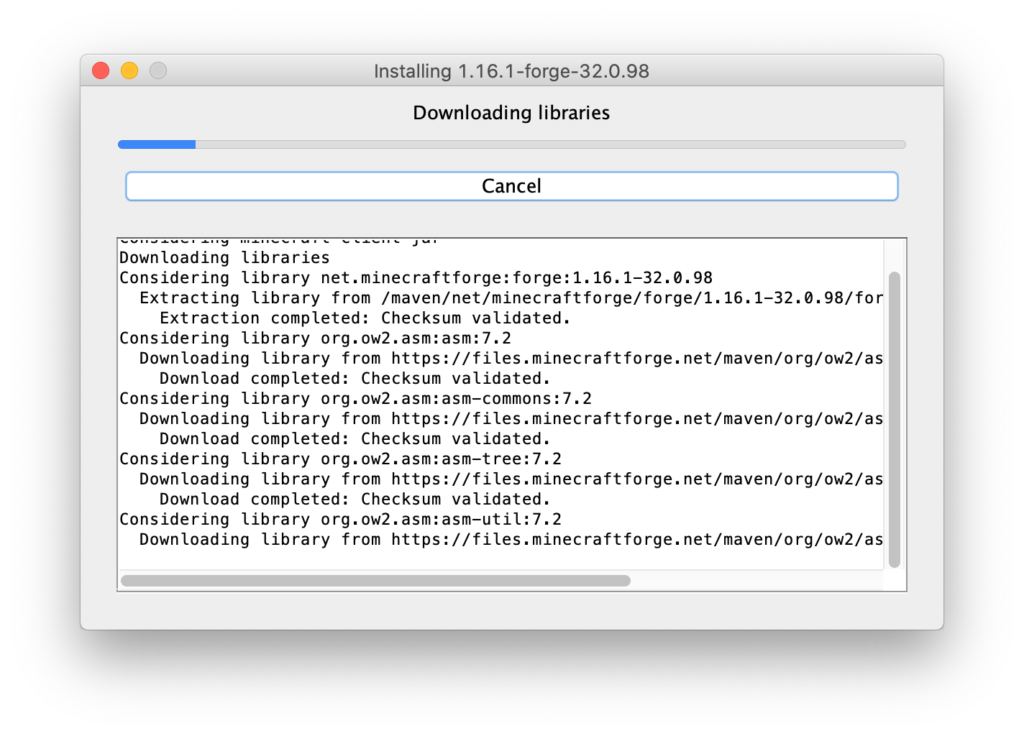
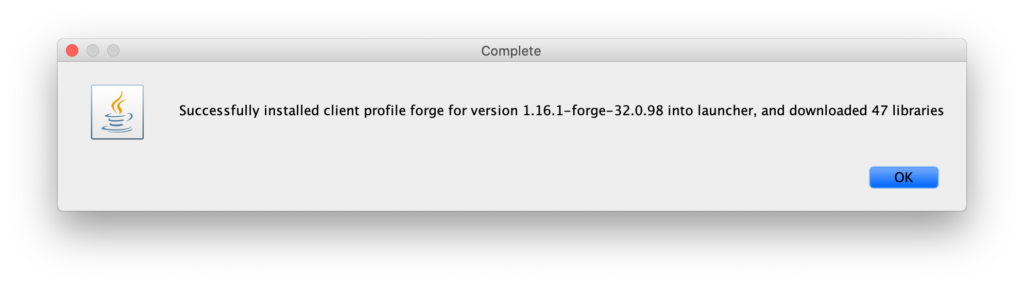
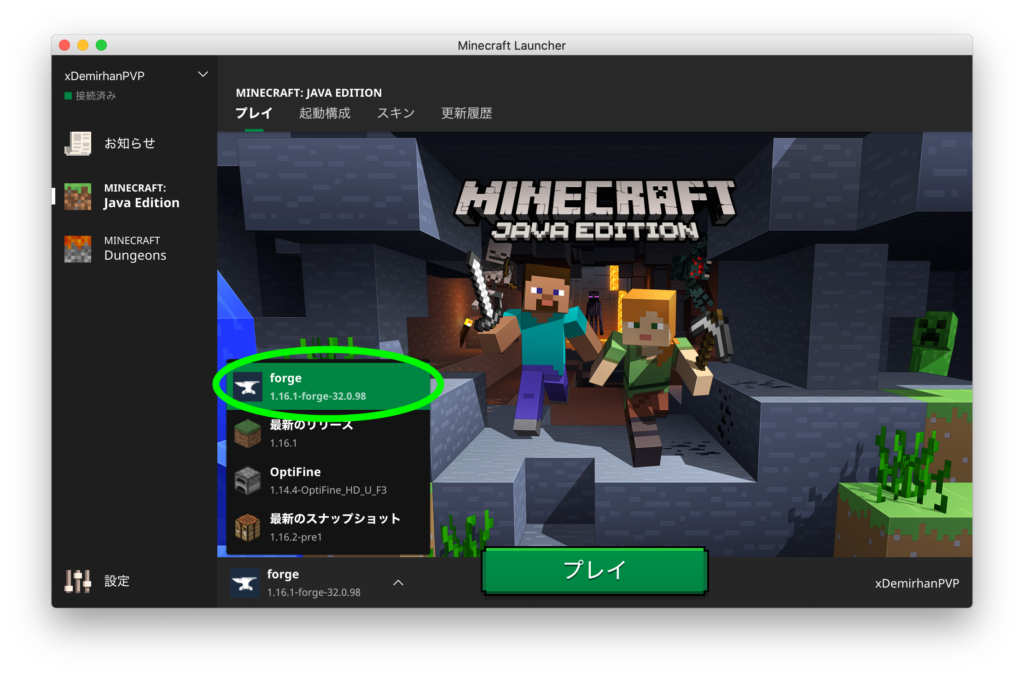
Minecraft Forgeをインストール

↑の記事を参考にしてインストールしてください。
VoxelMapをダウンロード
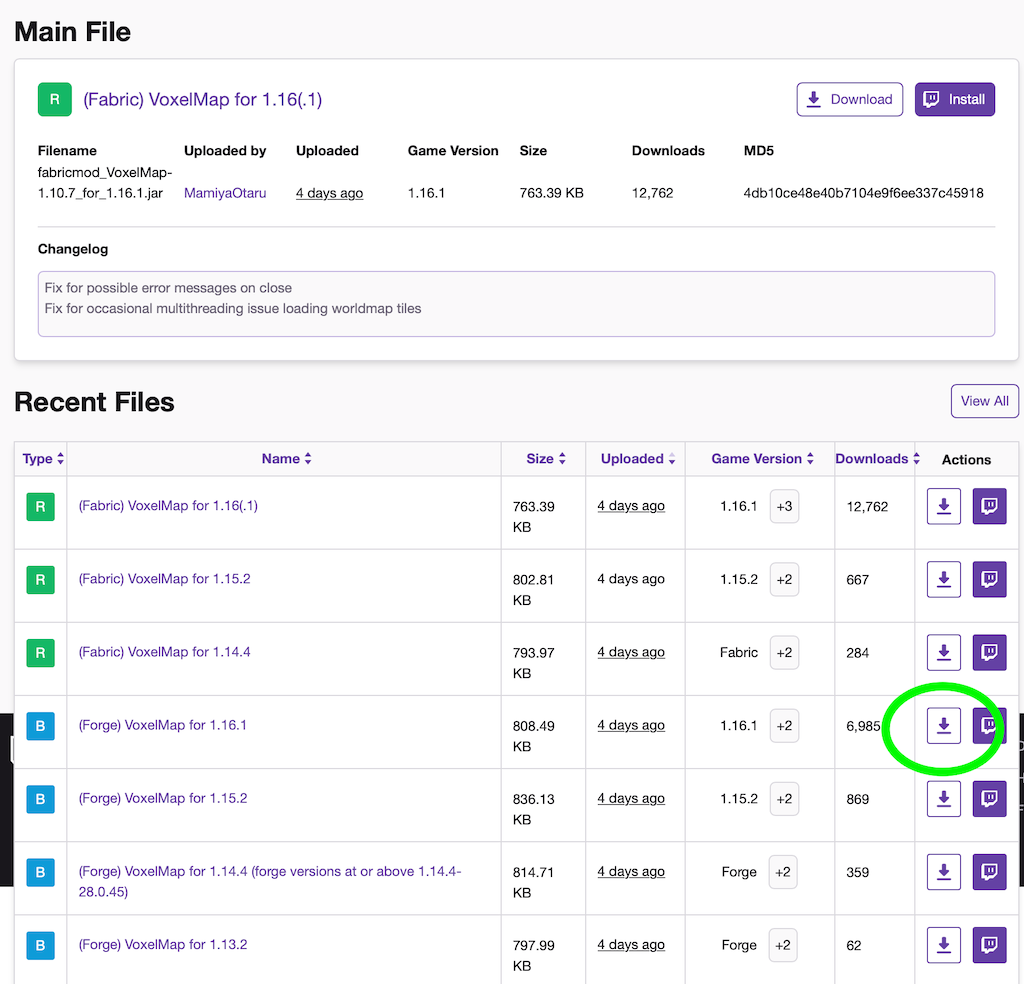
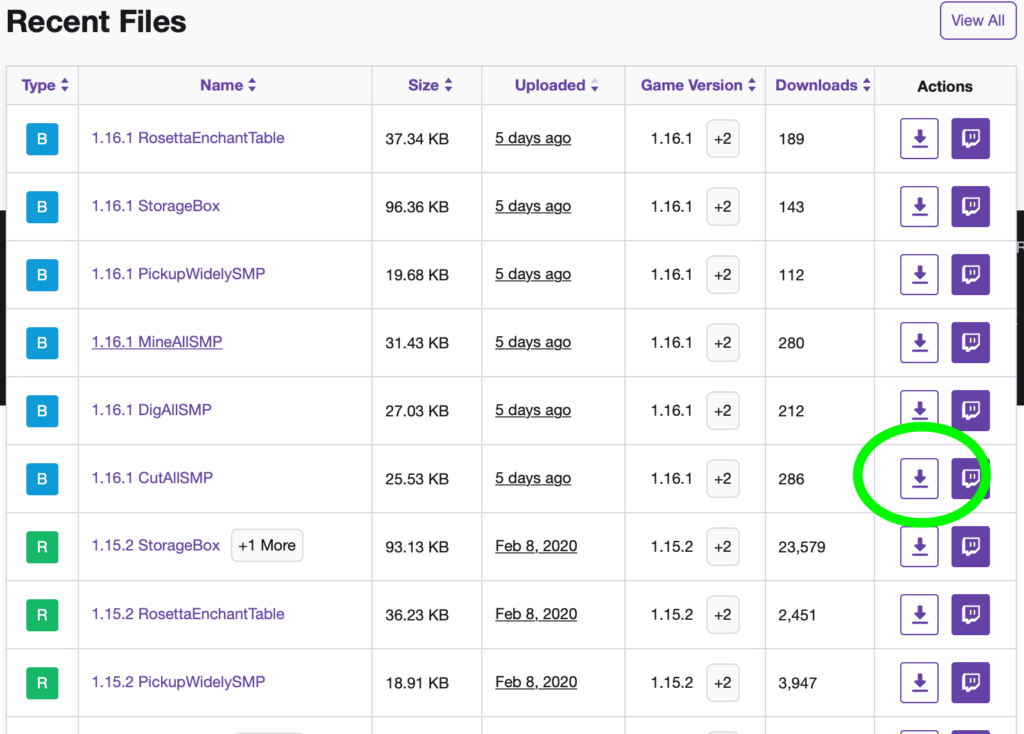
↑のリンクから「(Forge)VoxelMap for 1.16.1」のダウンロードアイコンをクリックします。リンク先で数秒待てばダウンロードされます。
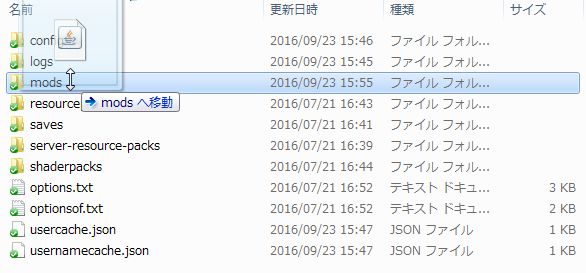
VoxelMapをmodsフォルダに移動
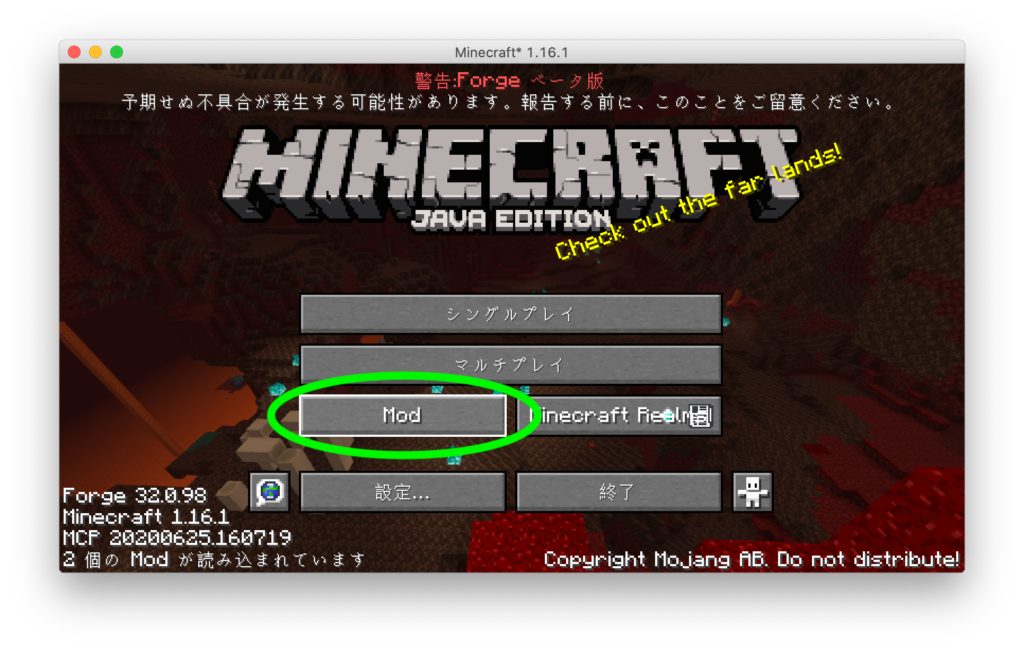
Minecraft Forgeをインストールしたマインクラフトを起動した時にある「Mod」という項目を選択します。
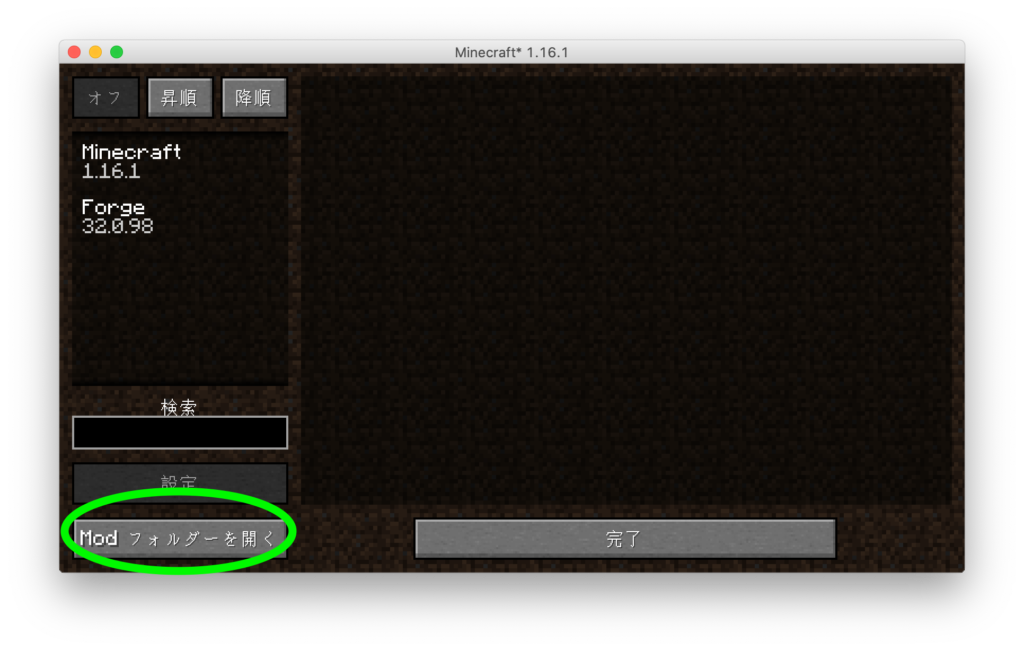
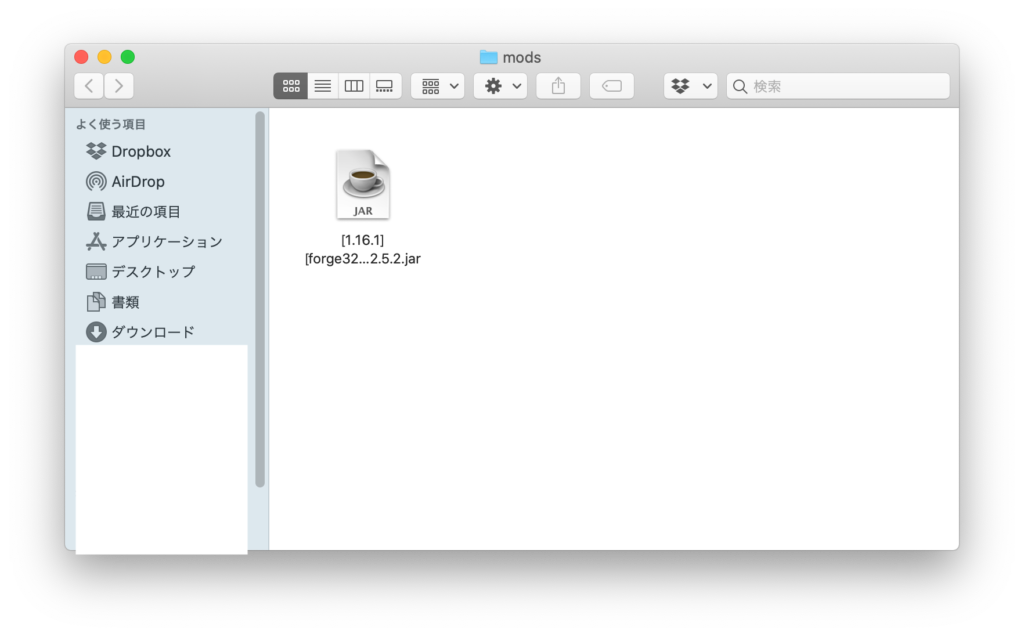
↑のような画面になるので、「Modフォルダーを開く」をクリックすると、modsフォルダが開きます。
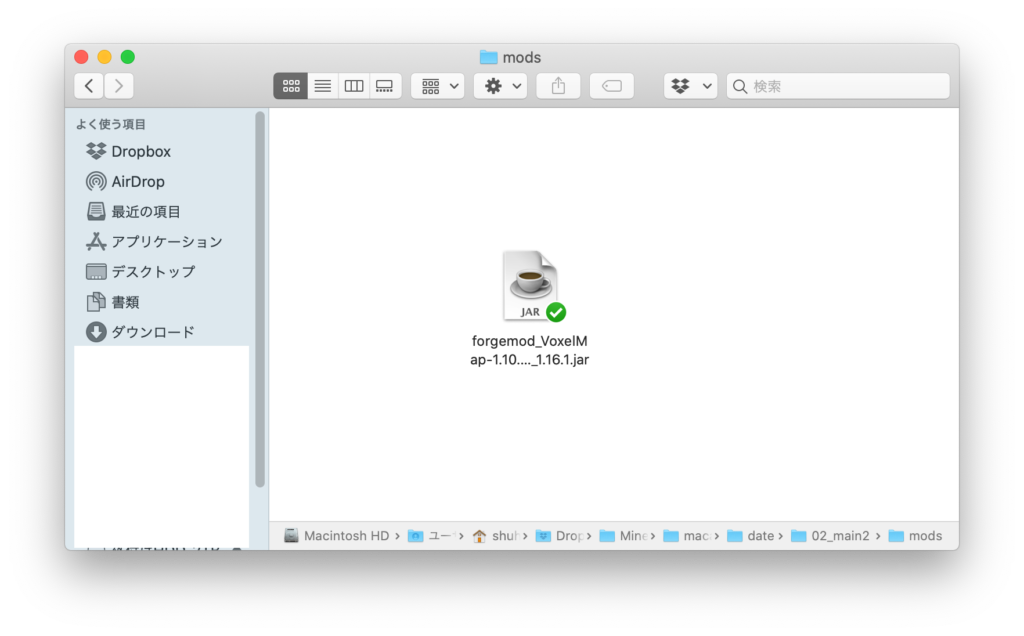
modsフォルダーにさっきダウンロードした、VoxelMapのファイルを移動します。移動したら、マインクラフトを一度再起動させてください。
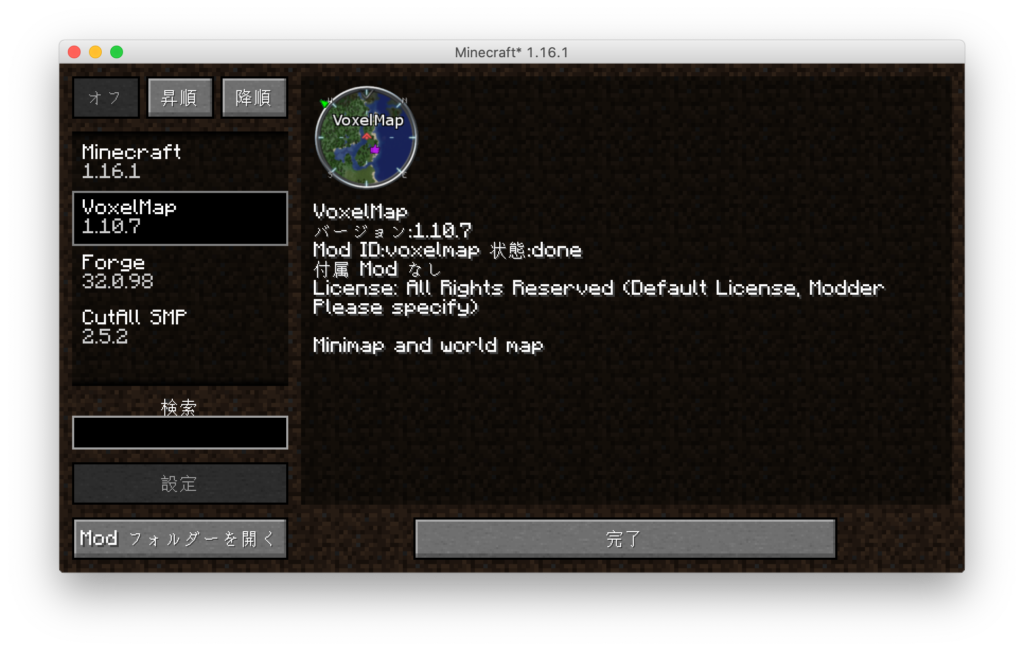
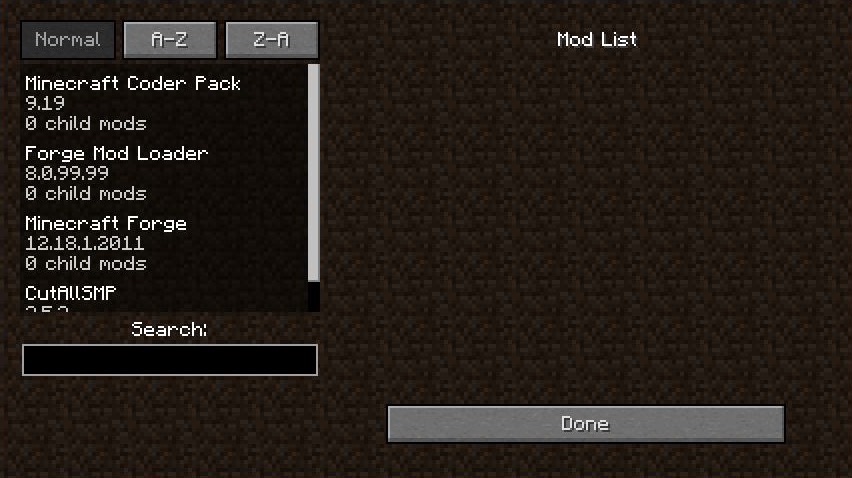
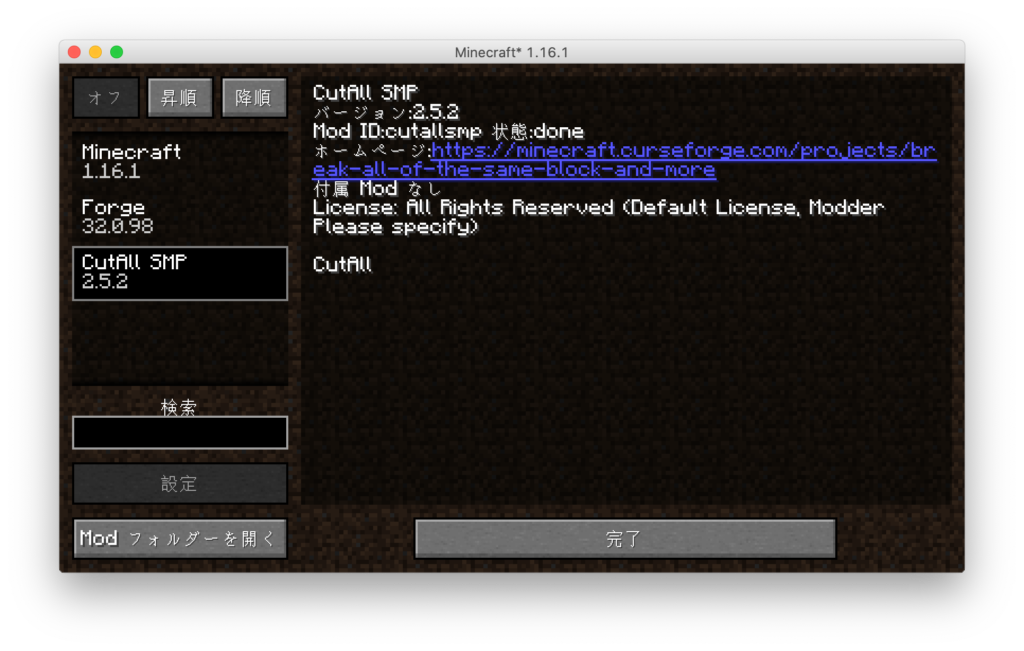
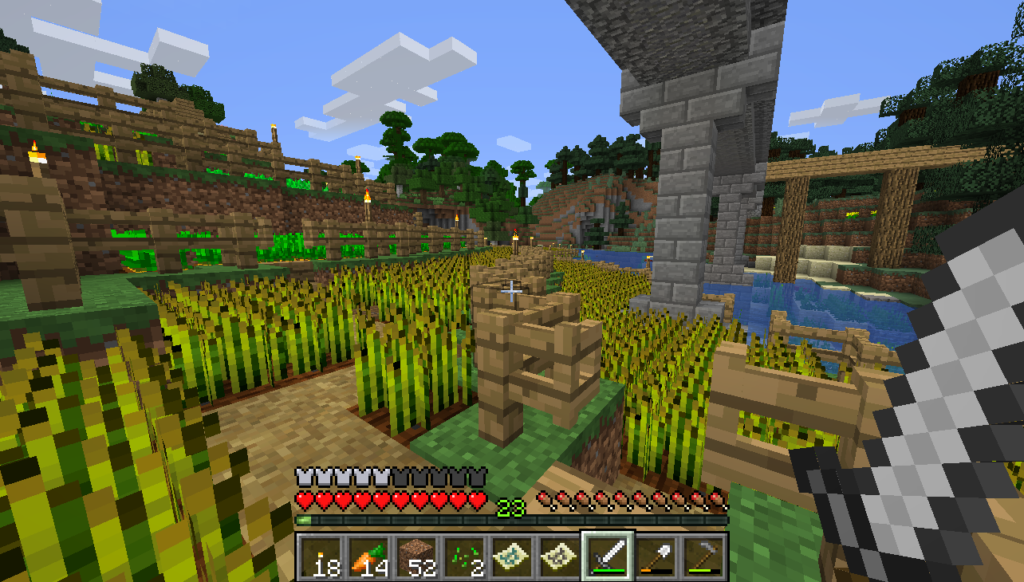
再起動してこのように表示されていれば導入完了です。
VoxelMapを使ってみる
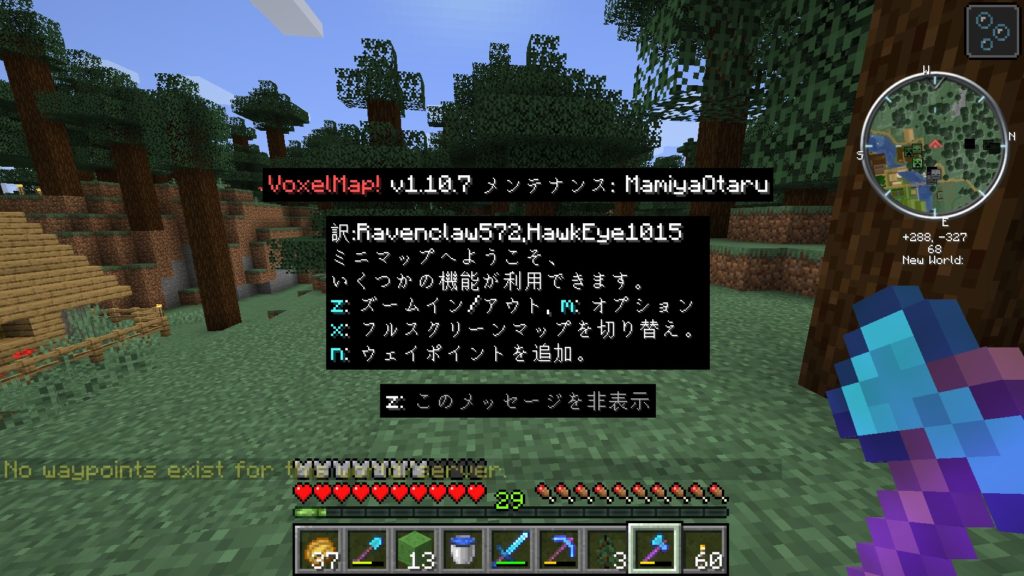
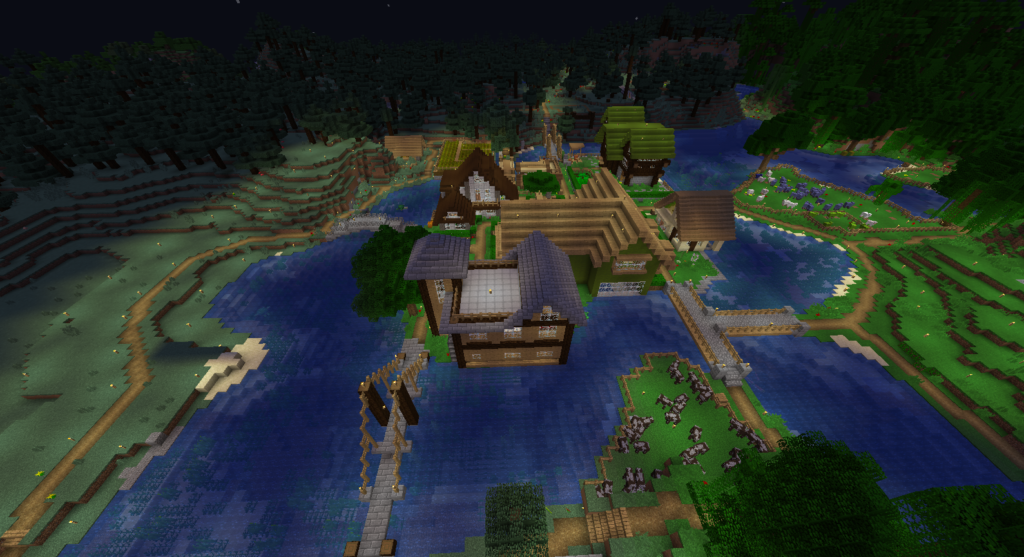
最初にワールドを読み込んだら、↑のような表示が出ます。日本語で表示してくれいるので特に説明は不要かと思います。
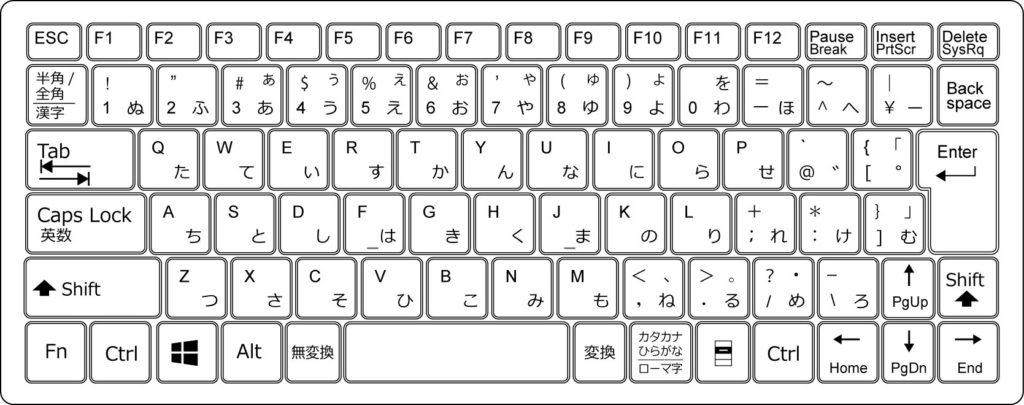
「M」キー:メニューを開く
「Z」キー:ズームイン/アウト
ぐらいを知っておけば十分でしょう。
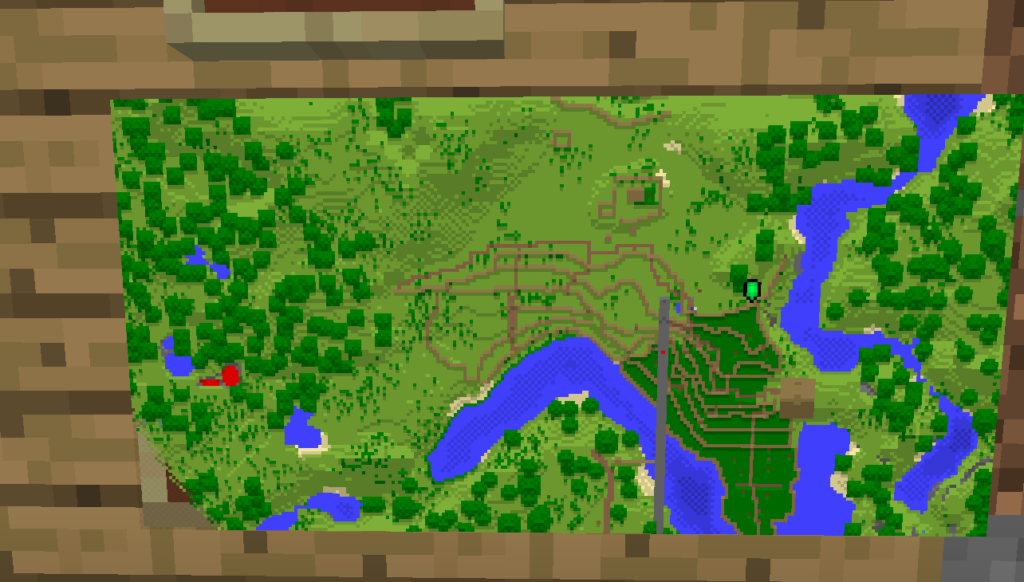
メニューを開けばいろいろ設定できます。しかもほとんど日本語訳されているので特に困ることなく使えると思います。
このMODは本当に便利です。作者様ありがとうございます。
The post 【PC版1.16.1】ミニマップMOD「VoxelMap」を入れてみる first appeared on マインクラフト道場.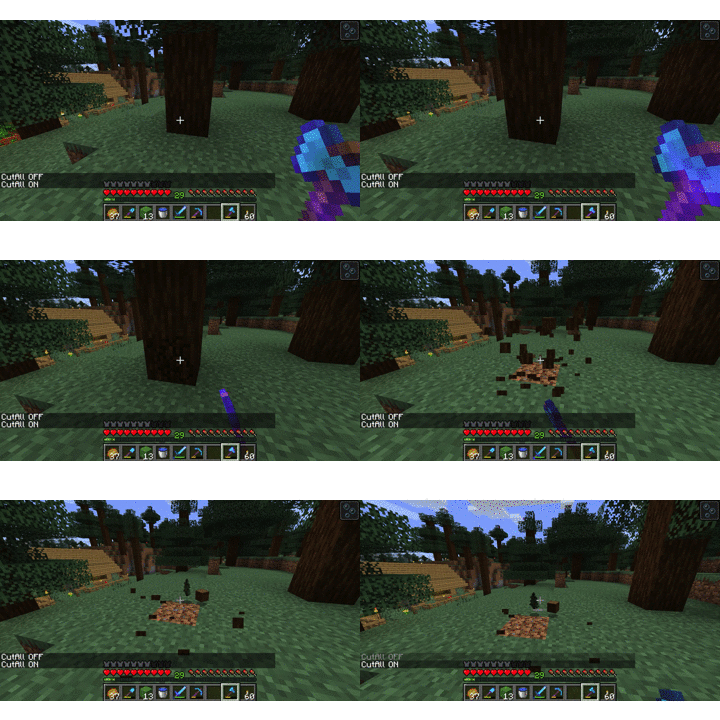
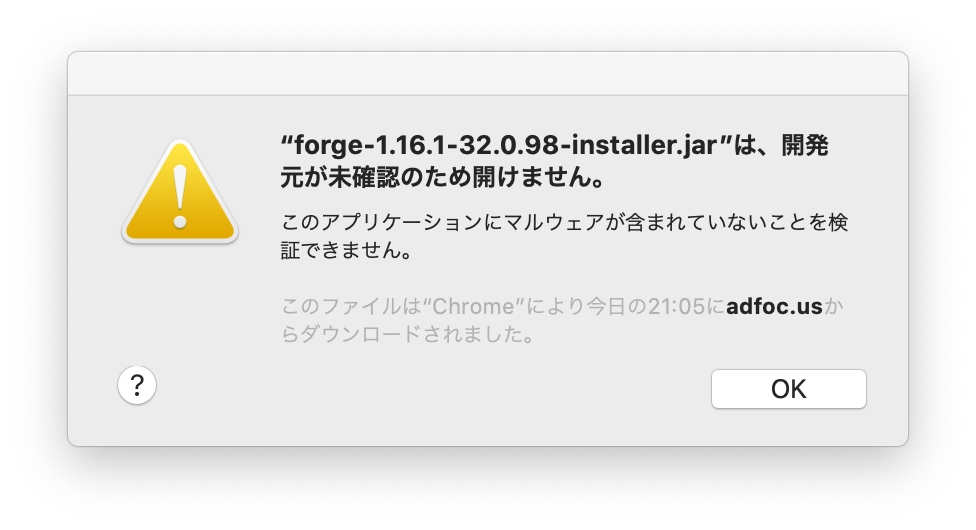
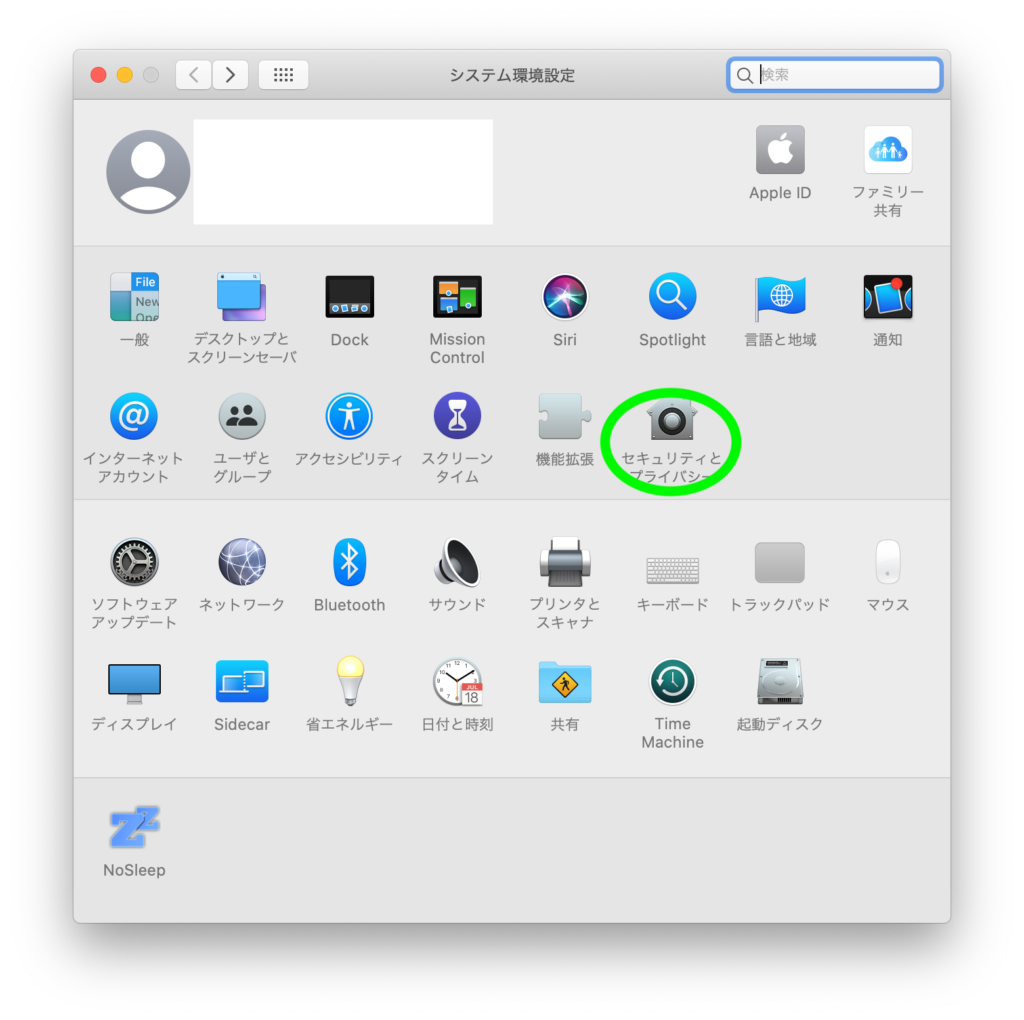
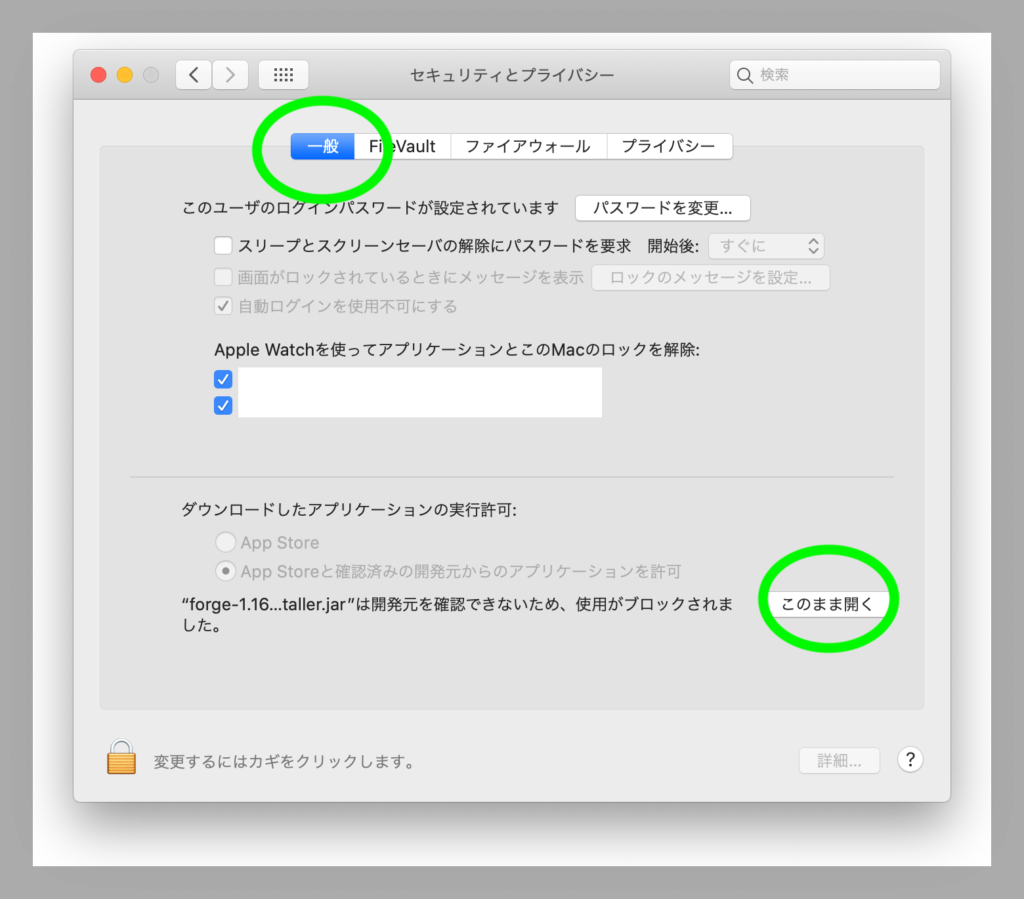
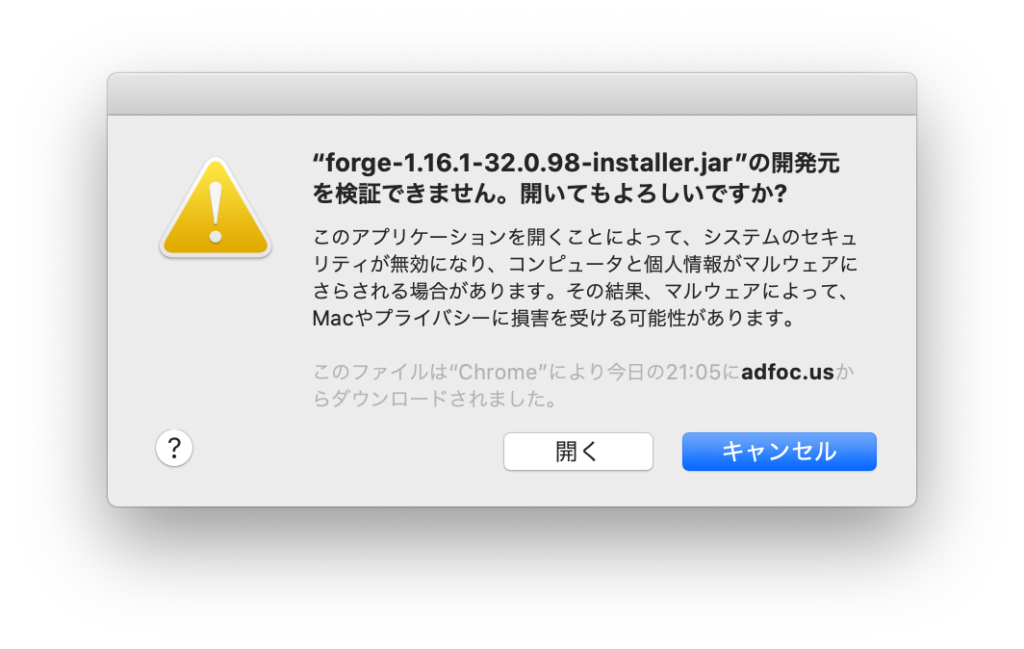

 久しぶりです。ひで麦です。